HOW IT WORKS
Your account, step by step
Votre compte, pas à pas
حسابك خطوة بخطوة
Sign in to see the guide of your own account.
Connectez-vous pour voir le guide de votre compte.
سجّل الدخول لترى دليل حسابك.
For customers: buy and bookPour les clients : acheter et réserverللزبائن: الشراء والحجز
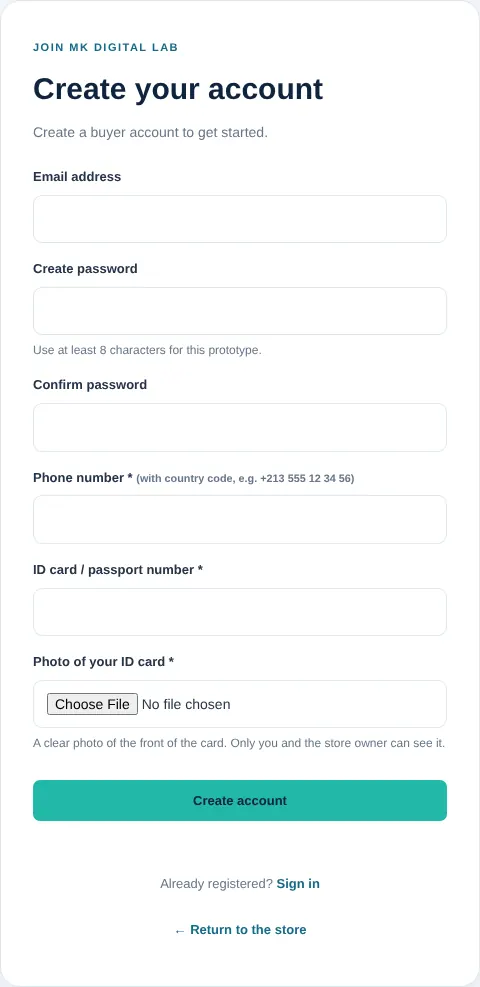
1 Create your account
Everybody starts with a customer account. It is free.
- Open the site and press Create account.
- Write your email address, a password of at least 8 characters (write it twice), your phone number with the country code, and your ID card or passport number.
- Add a clear photo of the front of your ID card. Only you and the store owner can see it.
- Press Create account. We send a message to your email: open it and press the link to verify your address.
- Then sign in with your email and your password.
1 Créez votre compte
Tout le monde commence par un compte client. C'est gratuit.
- Ouvrez le site et appuyez sur Créer un compte.
- Écrivez votre e-mail, un mot de passe d'au moins 8 caractères (deux fois), votre téléphone avec l'indicatif du pays et le numéro de votre carte d'identité ou passeport.
- Ajoutez une photo claire du recto de votre carte d'identité. Seuls vous et le propriétaire du site pouvez la voir.
- Appuyez sur Créer un compte. Nous envoyons un message à votre e-mail : ouvrez-le et appuyez sur le lien pour vérifier votre adresse.
- Connectez-vous ensuite avec votre e-mail et votre mot de passe.
1 أنشئ حسابك
يبدأ الجميع بحساب زبون، وهو مجاني.
- افتح الموقع واضغط إنشاء حساب.
- اكتب بريدك الإلكتروني وكلمة مرور من 8 أحرف على الأقل (مرتين) ورقم هاتفك مع رمز الدولة ورقم بطاقة هويتك أو جواز سفرك.
- أضف صورة واضحة للوجه الأمامي من بطاقة الهوية. لا يراها إلا أنت ومالك الموقع.
- اضغط إنشاء حساب. نرسل رسالة إلى بريدك: افتحها واضغط الرابط لتأكيد عنوانك.
- ثم سجّل الدخول ببريدك وكلمة المرور.
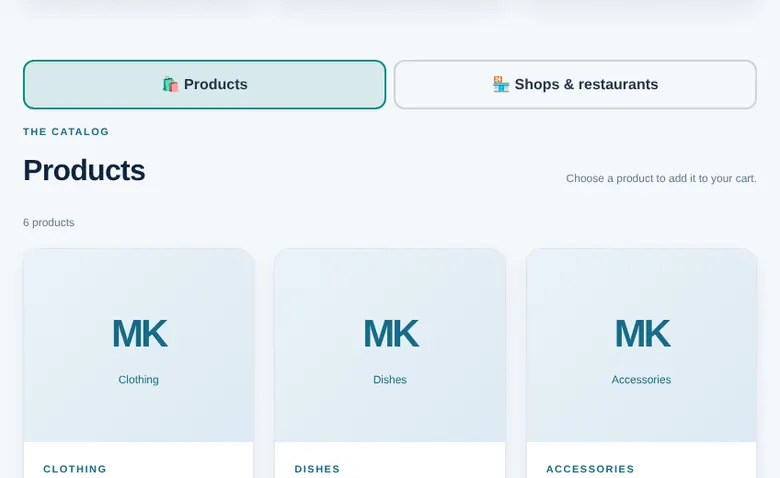
2 Find what you want
The home page has two tabs.
- Products shows every product of the site. Use the search box and the categories to narrow the list.
- Shops & restaurants shows each shop, restaurant and pharmacy with its own picture. Press one to see only its products.
- Press a product to see its photos, its price and its description. A price with an old price crossed out is an offer.
2 Trouvez ce que vous voulez
La page d'accueil a deux onglets.
- Produits montre tous les produits du site. Utilisez la recherche et les catégories pour réduire la liste.
- Boutiques et restaurants montre chaque boutique, restaurant et pharmacie avec sa photo. Appuyez sur l'une pour voir seulement ses produits.
- Appuyez sur un produit pour voir ses photos, son prix et sa description. Un prix avec l'ancien prix barré est une offre.
2 اعثر على ما تريد
للصفحة الرئيسية تبويبان.
- المنتجات يعرض كل منتجات الموقع. استعمل البحث والأصناف لتضييق القائمة.
- المتاجر والمطاعم يعرض كل متجر ومطعم وصيدلية بصورته. اضغط على واحد لترى منتجاته فقط.
- اضغط على المنتج لترى صوره وسعره ووصفه. السعر الذي يظهر معه سعر قديم مشطوب هو عرض.
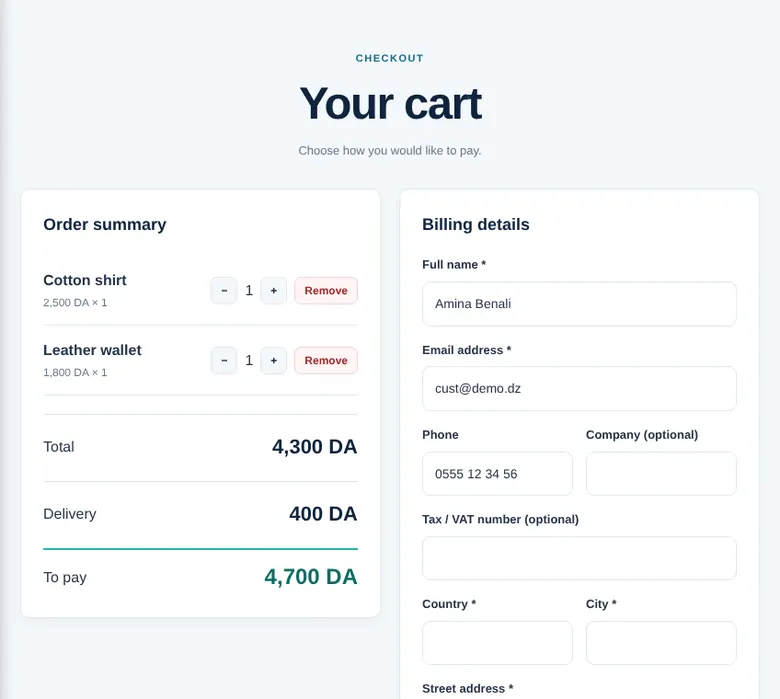
3 Add to the cart and order
- Press Add to cart on a product, or Buy now to order it alone.
- Open the cart. Change the amount with − and +, or press Remove.
- On the right, write your delivery details: full name, email, phone, country, city and street address.
- Choose how to pay: cash on delivery, your site credit, or BaridiMob / CCP. The total with the delivery price is shown before you confirm.
- Confirm the order. The seller receives it at once.
3 Ajoutez au panier et commandez
- Appuyez sur Ajouter au panier sur un produit, ou sur Acheter maintenant pour le commander seul.
- Ouvrez le panier. Changez la quantité avec − et +, ou appuyez sur Retirer.
- À droite, écrivez vos coordonnées de livraison : nom, e-mail, téléphone, pays, ville et adresse.
- Choisissez le paiement : à la livraison, avec votre crédit du site, ou BaridiMob / CCP. Le total avec le prix de livraison est affiché avant de confirmer.
- Confirmez la commande. Le vendeur la reçoit aussitôt.
3 أضف إلى السلة واطلب
- اضغط أضف إلى السلة على المنتج، أو اشترِ الآن لطلبه وحده.
- افتح السلة. غيّر الكمية بـ − و +، أو اضغط إزالة.
- على اليمين اكتب بيانات التوصيل: الاسم الكامل والبريد والهاتف والدولة والمدينة والعنوان.
- اختر طريقة الدفع: عند الاستلام، أو برصيدك في الموقع، أو BaridiMob / CCP. يظهر المجموع مع سعر التوصيل قبل التأكيد.
- أكّد الطلب. يصل إلى البائع فورًا.
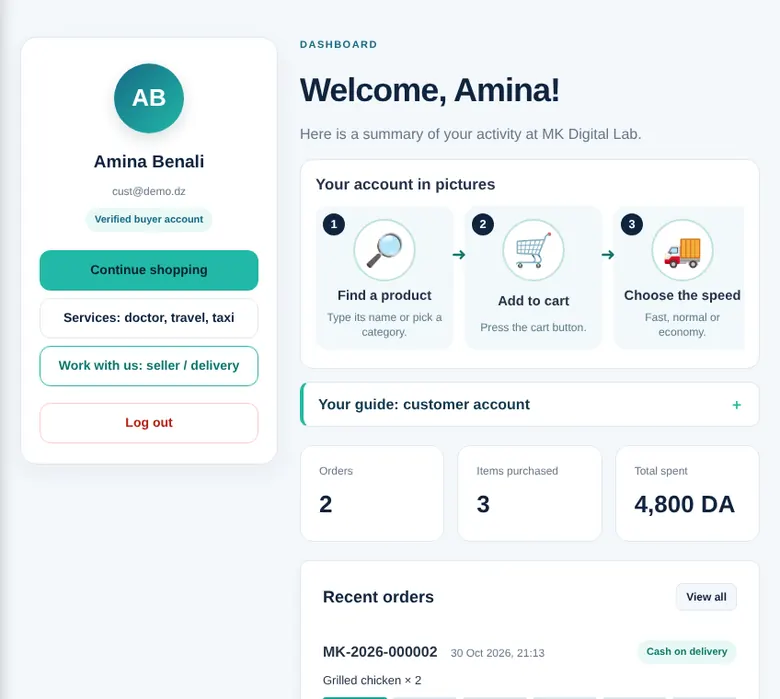
4 Follow your order
- Open My account. The first page shows your orders, the items you bought and the total you spent.
- Recent orders lists each order with its state (for example cash on delivery) and its items. Press View all to see all of them.
- Open an order to see its invoice and to follow it until it arrives.
- You can change your name, phone and picture in your profile, and your password in Security.
4 Suivez votre commande
- Ouvrez Mon compte. La première page montre vos commandes, les articles achetés et le total dépensé.
- Commandes récentes liste chaque commande avec son état (par exemple paiement à la livraison) et ses articles. Appuyez sur Tout voir pour tout voir.
- Ouvrez une commande pour voir sa facture et la suivre jusqu'à l'arrivée.
- Vous pouvez changer votre nom, téléphone et photo dans le profil, et votre mot de passe dans Sécurité.
4 تابع طلبك
- افتح حسابي. تعرض الصفحة الأولى طلباتك وما اشتريته ومجموع ما أنفقت.
- الطلبات الأخيرة يعرض كل طلب مع حالته (مثل الدفع عند الاستلام) ومشترياته. اضغط عرض الكل لرؤية الكل.
- افتح الطلب لترى فاتورته وتتابعه حتى يصلك.
- يمكنك تغيير اسمك وهاتفك وصورتك من الملف الشخصي، وكلمة المرور من «الأمان».
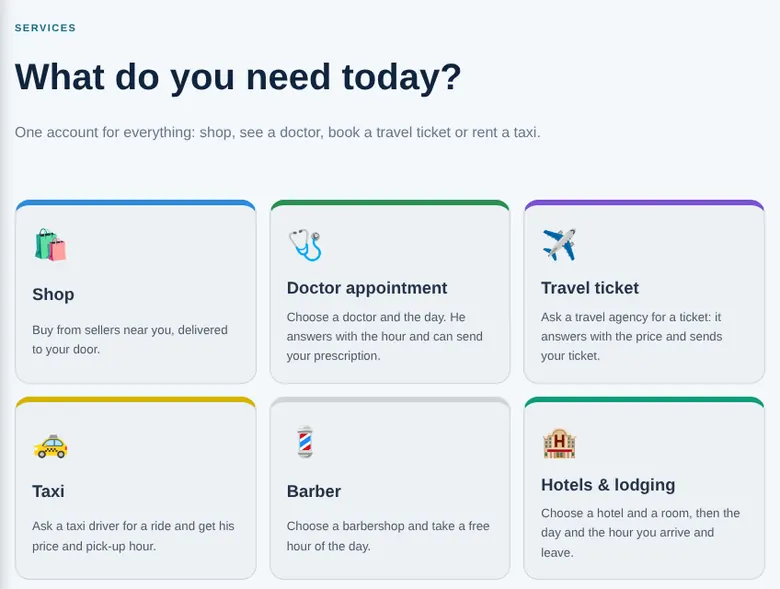
5 Choose a service
Open Services in the menu. One account is enough for everything.
- Doctor appointment: choose a doctor and the day. He answers with the hour.
- Barber: choose a barbershop and take a free hour of the day.
- Hotels & lodging: choose a hotel and a room, then the day and hour you arrive and leave.
- Travel ticket: ask a travel agency for a ticket and choose your seat on the bus.
- Taxi: ask a driver for a ride and get his price and pick-up hour.
5 Choisissez un service
Ouvrez Services dans le menu. Un seul compte suffit pour tout.
- Rendez-vous médecin : choisissez un médecin et le jour. Il répond avec l'heure.
- Coiffeur : choisissez un salon et prenez une heure libre de la journée.
- Hôtels et hébergement : choisissez un hôtel et une chambre, puis le jour et l'heure d'arrivée et de départ.
- Billet de voyage : demandez un billet à une agence et choisissez votre place dans le bus.
- Taxi : demandez une course à un chauffeur et recevez son prix et l'heure de prise en charge.
5 اختر خدمة
افتح الخدمات من القائمة. حساب واحد يكفي لكل شيء.
- موعد طبيب: اختر طبيبًا واليوم، فيردّ عليك بالساعة.
- حلاق: اختر صالونًا وخذ ساعة متاحة من اليوم.
- فنادق ومراقد: اختر فندقًا وغرفة ثم يوم وساعة الوصول والمغادرة.
- تذكرة سفر: اطلب تذكرة من وكالة سفر واختر مقعدك في الحافلة.
- سيارة أجرة: اطلب رحلة من سائق واحصل على سعره وساعة الاستلام.
6 Book with a doctor, a barber or a taxi
- Choose the provider from the list. His cover and his picture appear.
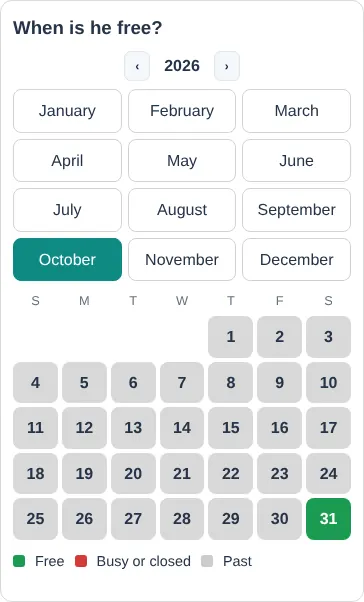
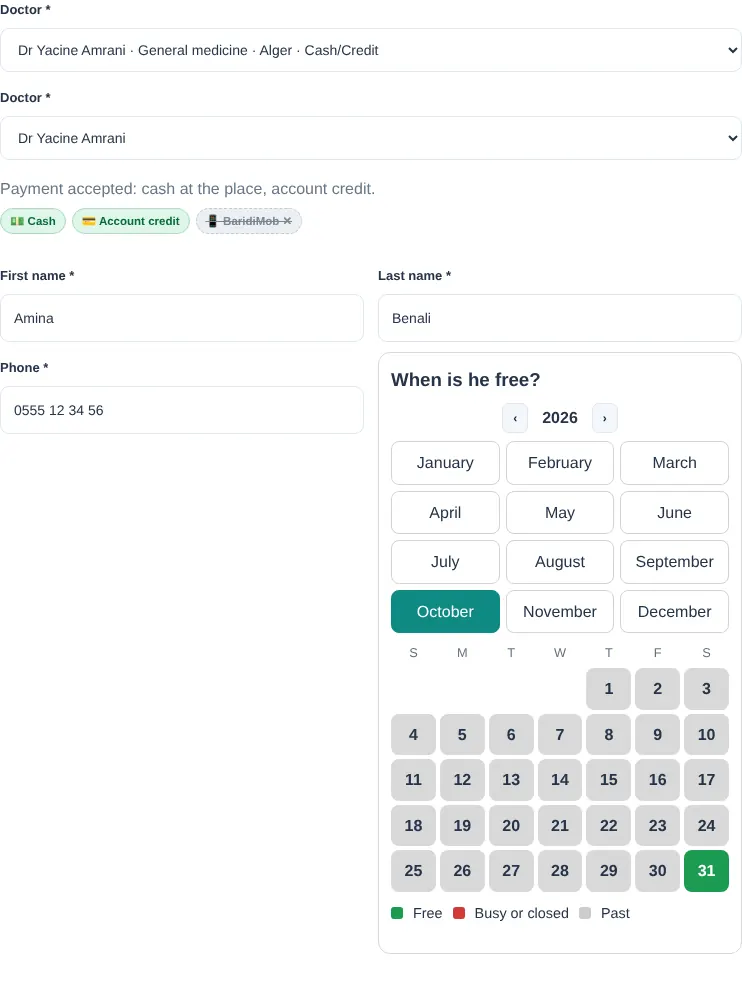
- The year of the provider is shown by months. Press a month to see its days: a green day is free, a red day is busy or closed, a grey day has passed.
- Press a green day: it is written in Day you want to come. Free hours of that day appear: press one.
- Write your first name, last name and phone, and the reason, then press the book button.
- The provider answers; you see the answer in My account. If a day is full you can join the waiting list.
6 Réservez chez un médecin, un coiffeur ou un taxi
- Choisissez le prestataire dans la liste. Sa couverture et sa photo apparaissent.
- L'année du prestataire est affichée par mois. Appuyez sur un mois pour voir ses jours : un jour vert est libre, un jour rouge est occupé ou fermé, un jour gris est passé.
- Appuyez sur un jour vert : il s'écrit dans Jour où vous voulez venir. Les heures libres de ce jour apparaissent : appuyez sur une.
- Écrivez prénom, nom, téléphone et le motif, puis appuyez sur le bouton de réservation.
- Le prestataire répond ; vous voyez la réponse dans Mon compte. Si un jour est complet, vous pouvez rejoindre la liste d'attente.
6 احجز عند طبيب أو حلاق أو سائق أجرة
- اختر مقدّم الخدمة من القائمة، فيظهر غلافه وصورته.
- تظهر سنة مقدّم الخدمة بأشهرها. اضغط على شهر لترى أيامه: اليوم الأخضر متاح، والأحمر مشغول أو مغلق، والرمادي مضى.
- اضغط يومًا أخضر فيُكتب في اليوم الذي تريد القدوم فيه. تظهر الساعات المتاحة في ذلك اليوم: اضغط واحدة.
- اكتب اسمك ولقبك وهاتفك وسبب الزيارة ثم اضغط زر الحجز.
- يردّ مقدّم الخدمة وترى ردّه في حسابي. إن كان اليوم ممتلئًا يمكنك الانضمام إلى قائمة الانتظار.
7 Your credit
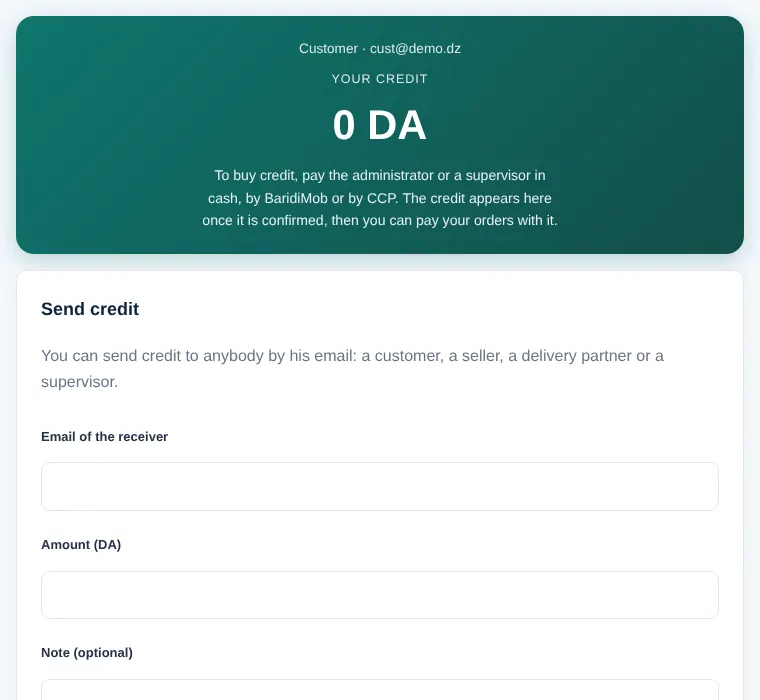
- Open Credit in the menu. Your balance is at the top.
- To buy credit, pay the administrator or a supervisor in cash, by BaridiMob or by CCP. The credit appears here once the payment is confirmed.
- You can pay your orders with it, and send credit to anybody by his email with Send credit: write the email, the amount and an optional note.
7 Votre crédit
- Ouvrez Crédit dans le menu. Votre solde est en haut.
- Pour acheter du crédit, payez l'administrateur ou un superviseur en espèces, par BaridiMob ou CCP. Le crédit apparaît ici une fois le paiement confirmé.
- Vous pouvez payer vos commandes avec, et envoyer du crédit à quelqu'un par son e-mail avec Envoyer du crédit : écrivez l'e-mail, le montant et une note facultative.
7 رصيدك
- افتح الرصيد من القائمة. يظهر رصيدك في الأعلى.
- لشراء رصيد ادفع للمدير أو لمشرف نقدًا أو عبر BaridiMob أو CCP. يظهر الرصيد هنا بعد تأكيد الدفع.
- يمكنك الدفع به لطلباتك، وإرسال رصيد لأي شخص ببريده بزر إرسال رصيد: اكتب البريد والمبلغ وملاحظة اختيارية.
SellerVendeurبائع
1 Apply from the menu
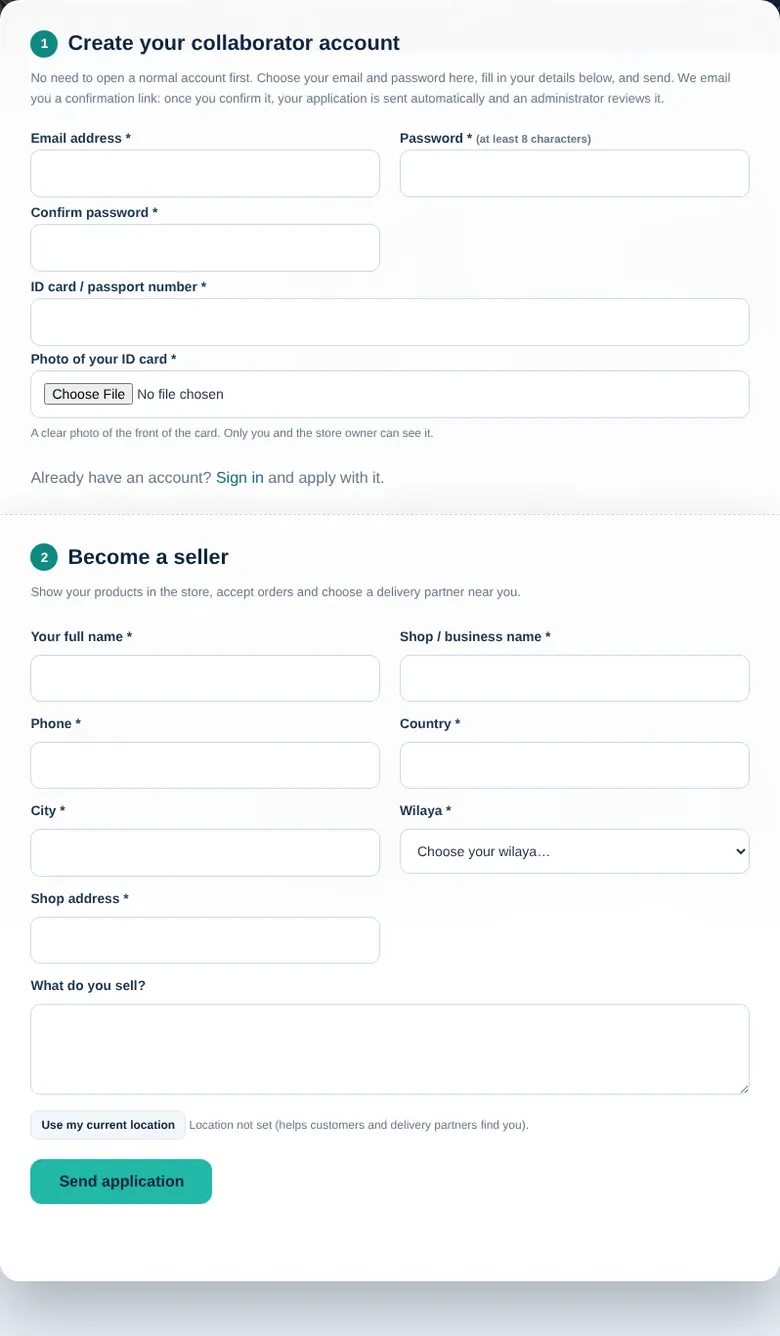
- Open Join us in the menu and press the line of your kind of account. The picture shows the form of your kind.
- Step 1 creates your login (email and password, ID card number and its photo). If you already have a customer account, press Sign in and apply with it.
- Step 2 asks about your activity: your name, the name of your business, phone, country, city, wilaya, address and a short description. Use my current location helps customers and delivery partners find you.
- Press Send application. An administrator checks it: you can sign in and work as soon as it is approved. A kind of account can be closed for new applications for some time.
1 Postulez depuis le menu
- Ouvrez Rejoignez-nous dans le menu et appuyez sur la ligne de votre type de compte. L'image montre le formulaire de votre type.
- L'étape 1 crée votre connexion (e-mail et mot de passe, numéro de carte d'identité et sa photo). Si vous avez déjà un compte client, appuyez sur Se connecter et postulez avec.
- L'étape 2 demande votre activité : nom, nom de votre activité, téléphone, pays, ville, wilaya, adresse et courte description. Utiliser ma position actuelle aide clients et livreurs à vous trouver.
- Appuyez sur Envoyer la candidature. Un administrateur la vérifie : vous pouvez vous connecter et travailler dès l'approbation. Un type de compte peut être fermé aux nouvelles demandes pendant un temps.
1 قدّم طلبك من القائمة
- افتح انضم إلينا من القائمة واضغط على سطر نوع حسابك. الصورة تعرض استمارة نوع حسابك.
- الخطوة 1 تنشئ دخولك (بريد وكلمة مرور ورقم بطاقة الهوية وصورتها). إن كان لك حساب زبون فاضغط تسجيل الدخول وقدّم به.
- الخطوة 2 تسأل عن نشاطك: اسمك واسم نشاطك والهاتف والدولة والمدينة والولاية والعنوان ووصف قصير. زر استعمل موقعي الحالي يساعد الزبائن وشركاء التوصيل على إيجادك.
- اضغط إرسال الطلب. يراجعه المدير، وتستطيع الدخول والعمل بمجرد الموافقة. قد يُغلق نوع حساب أمام الطلبات الجديدة لمدة.
2 Your page: cover and picture
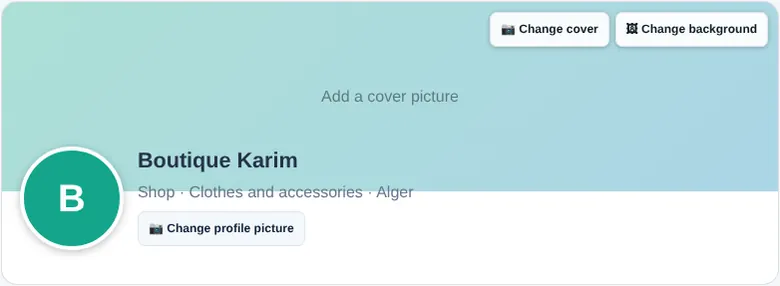
Your page is what customers see first.
- Change cover: the wide picture at the top (your shop, your clinic, your hotel…).
- Change profile picture: your logo or your face.
- Change background: a faint picture behind the pages that show you.
- Use clear, bright photos. They are saved small, so they load fast on a phone.
2 Votre page : couverture et photo
Votre page est ce que les clients voient d'abord.
- Changer la couverture : la grande image du haut (votre boutique, cabinet, hôtel…).
- Changer la photo de profil : votre logo ou votre visage.
- Changer l'arrière-plan : une image discrète derrière les pages qui vous montrent.
- Utilisez des photos claires et lumineuses. Elles sont enregistrées en petit, donc elles se chargent vite sur téléphone.
2 صفحتك: الغلاف والصورة
صفحتك هي أول ما يراه الزبائن.
- تغيير الغلاف: الصورة العريضة في الأعلى (متجرك أو عيادتك أو فندقك…).
- تغيير صورة البروفايل: شعارك أو وجهك.
- تغيير الخلفية: صورة خافتة خلف الصفحات التي تعرضك.
- استعمل صورًا واضحة ومضيئة. تُحفظ مصغّرة فتُحمَّل بسرعة على الهاتف.
3 Fill in your details and how you are paid
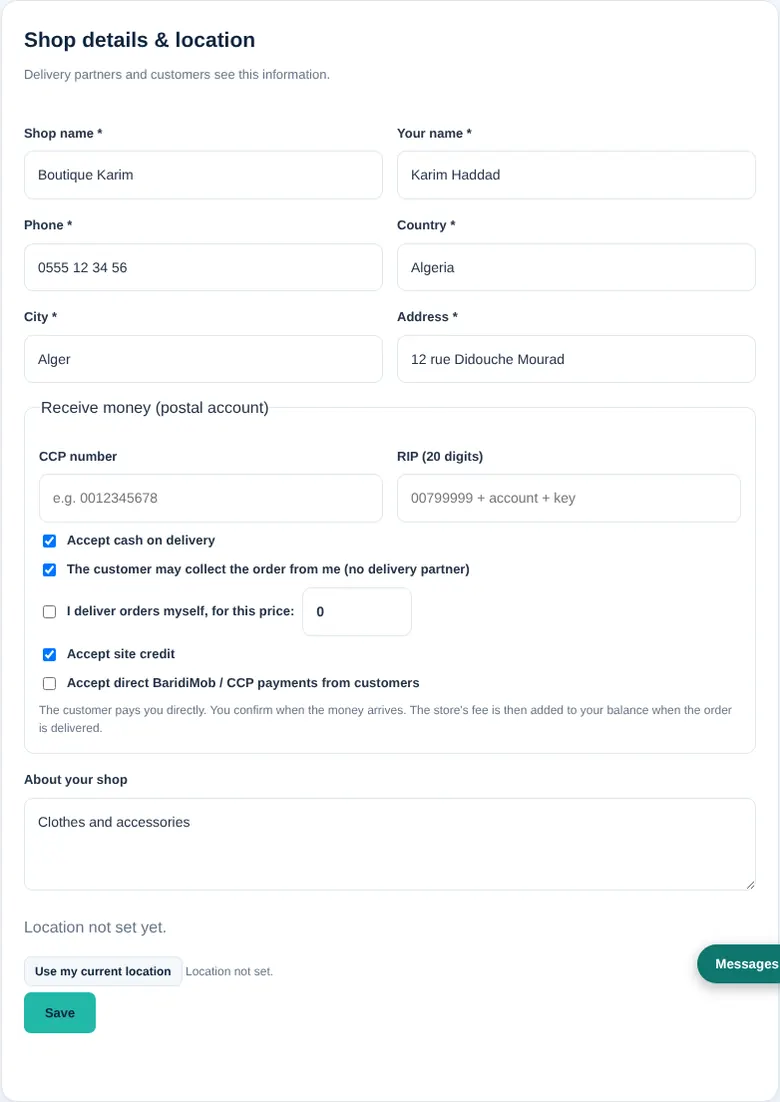
Open the tab Shop & location.
- Write your shop name, your name, phone, country, city and address: delivery partners and customers see them.
- Choose how you work: accept cash on delivery, accept the site credit, let the customer collect the order from you, or deliver orders yourself for a price you write.
- Write your CCP number and RIP if you want to receive money by postal account, and tick Accept direct BaridiMob / CCP payments from customers to take payments directly.
- Write a few lines about your shop, press Use my current location so delivery partners can find you, then press Save.
3 Remplissez vos informations et votre paiement
Ouvrez l'onglet Boutique et position.
- Écrivez le nom de la boutique, votre nom, téléphone, pays, ville et adresse : livreurs et clients les voient.
- Choisissez votre façon de travailler : accepter le paiement à la livraison, le crédit du site, laisser le client retirer la commande chez vous, ou livrer vous-même au prix que vous écrivez.
- Écrivez votre numéro CCP et RIP si vous voulez recevoir de l'argent par compte postal, et cochez Accepter les paiements directs BaridiMob / CCP des clients pour recevoir directement.
- Écrivez quelques lignes sur votre boutique, appuyez sur Utiliser ma position actuelle pour que les livreurs vous trouvent, puis Enregistrer.
3 أكمل بياناتك وطريقة قبض أموالك
افتح تبويب المتجر والموقع.
- اكتب اسم متجرك واسمك والهاتف والدولة والمدينة والعنوان: يراها شركاء التوصيل والزبائن.
- اختر طريقة عملك: قبول الدفع عند الاستلام، أو رصيد الموقع، أو أن يستلم الزبون الطلب منك، أو أن توصّل أنت بسعر تكتبه.
- اكتب رقم CCP والـ RIP إن أردت القبض بالحساب البريدي، وفعّل قبول الدفع المباشر من الزبائن عبر بريدي موب / CCP لتقبل الدفع مباشرة.
- اكتب بضعة أسطر عن متجرك، واضغط استعمل موقعي الحالي ليجدك شركاء التوصيل، ثم حفظ.
4 Upload your products
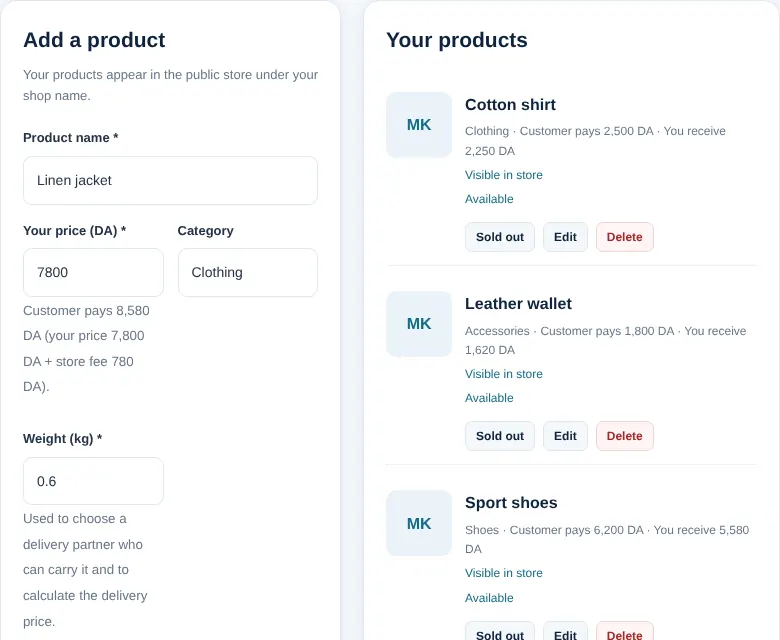
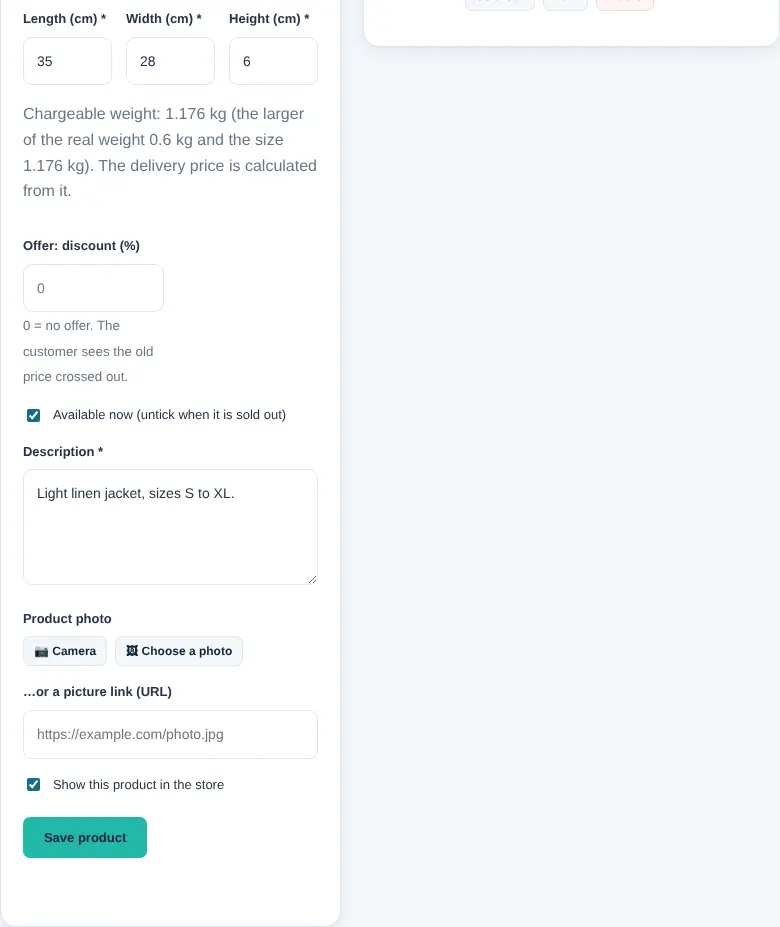
Open the tab Products. The form Add a product is on the left, your products on the right.
- Product name and Your price (DA): write the price you want to receive. The store fee is added for the customer and shown under the box (here 7,800 DA becomes 8,580 DA).
- Category: a word like Clothing or Shoes, so customers find it in the categories.
- Weight (kg), Length (cm), Width (cm), Height (cm): the real weight and the size of the package. They choose the delivery partner who can carry it and the delivery price.
- Offer: discount (%): 0 means no offer; write 20 and the customer sees the old price crossed out.
- Description: a few clear lines. Untick Available now when it is sold out.
- Photo: Camera takes a picture now, Choose a photo takes one from your phone, or paste a link. One clear photo on a plain background sells best.
- Press Save product. In the list use Edit, Sold out or Delete. The number of products you may add is set by the site.
4 Ajoutez vos produits
Ouvrez l'onglet Produits. Le formulaire Ajouter un produit est à gauche, vos produits à droite.
- Nom du produit et Votre prix (DA) : écrivez le prix que vous voulez recevoir. Les frais du site sont ajoutés pour le client et affichés sous la case (ici 7 800 DA devient 8 580 DA).
- Catégorie : un mot comme Vêtements ou Chaussures pour que les clients vous trouvent dans les catégories.
- Poids (kg), Longueur (cm), Largeur (cm), Hauteur (cm) : le poids réel et la taille du colis. Ils servent à choisir le livreur qui peut le porter et le prix de livraison.
- Offre : réduction (%) : 0 = pas d'offre ; écrivez 20 et le client voit l'ancien prix barré.
- Description : quelques lignes claires. Décochez Disponible maintenant quand c'est épuisé.
- Photo : Caméra prend une photo maintenant, Choisir une photo en prend une du téléphone, ou collez un lien. Une photo nette sur fond uni vend le mieux.
- Appuyez sur Enregistrer le produit. Dans la liste, utilisez Modifier, Épuisé ou Supprimer. Le nombre de produits permis est fixé par le site.
4 ارفع منتجاتك
افتح تبويب المنتجات. نموذج أضف منتجاً على اليسار ومنتجاتك على اليمين.
- اسم المنتج وسعرك (دج): اكتب السعر الذي تريد قبضه. تُضاف رسوم المتجر للزبون وتظهر تحت الخانة (هنا 7,800 دج تصبح 8,580 دج).
- الفئة: كلمة مثل ملابس أو أحذية ليجدك الزبائن في الأصناف.
- الوزن (كغ) والطول (سم) والعرض (سم) والارتفاع (سم): الوزن الحقيقي وحجم الطرد. تُستعمل لاختيار شريك التوصيل القادر على حمله وسعر التوصيل.
- عرض: خصم (%): 0 يعني لا عرض؛ اكتب 20 فيرى الزبون السعر القديم مشطوبًا.
- الوصف: بضعة أسطر واضحة. ألغِ تفعيل متوفر الآن عند نفاد المنتج.
- الصورة: الكاميرا تلتقط صورة الآن، واختر صورة تأخذ صورة من هاتفك، أو الصق رابطًا. صورة واضحة على خلفية بسيطة تبيع أكثر.
- اضغط حفظ المنتج. في القائمة استعمل تعديل أو نفد أو حذف. عدد المنتجات المسموح به يحدّده الموقع.
5 Receive and prepare orders
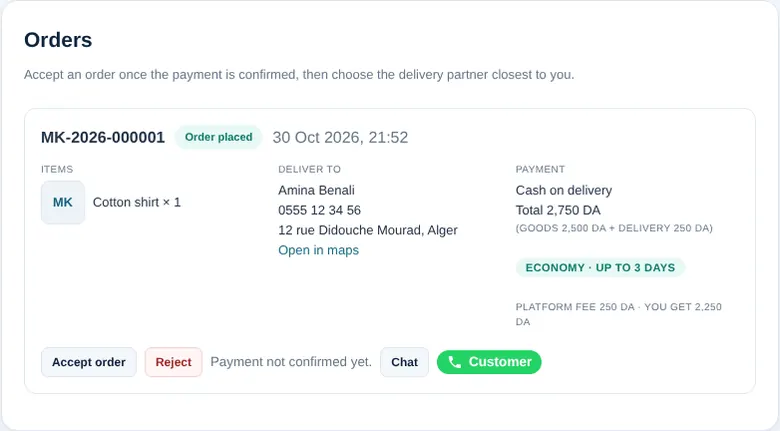
Open the tab Orders. Each order shows its number, its items, where it goes, how it is paid and the money you receive.
- Read the payment: cash on delivery, credit, or BaridiMob. For a payment you must confirm, wait until the money has arrived.
- Press Accept order (or Reject if you can not serve it). Then choose a delivery partner near you and send the request, or give it to the customer if he collects it.
- Use Chat to talk with the customer and the green button to call him.
- Prepare the package with the weight and size you wrote in the product.
5 Recevez et préparez les commandes
Ouvrez l'onglet Commandes. Chaque commande montre son numéro, ses articles, la destination, le paiement et l'argent que vous recevez.
- Lisez le paiement : à la livraison, crédit ou BaridiMob. Pour un paiement à confirmer, attendez que l'argent soit arrivé.
- Appuyez sur Accepter la commande (ou Refuser si vous ne pouvez pas servir). Choisissez ensuite un livreur près de vous et envoyez la demande, ou remettez au client s'il vient la chercher.
- Discussion permet de parler au client, et le bouton vert de l'appeler.
- Préparez le colis avec le poids et la taille écrits dans le produit.
5 استقبل الطلبات وجهّزها
افتح تبويب الطلبات. يعرض كل طلب رقمه ومشترياته ووجهته وطريقة دفعه والمبلغ الذي تقبضه.
- اقرأ طريقة الدفع: عند الاستلام أو رصيد أو BaridiMob. إن كان الدفع يحتاج تأكيدك فانتظر وصول المال.
- اضغط قبول الطلب (أو رفض إن لم تستطع تلبيته). ثم اختر شريك توصيل قريبًا منك وأرسل الطلب، أو سلّمه للزبون إن كان سيستلمه بنفسه.
- محادثة للمحادثة مع الزبون، والزر الأخضر للاتصال به.
- جهّز الطرد بالوزن والحجم الذين كتبتهما في المنتج.
6 Follow your sales and trusted partners
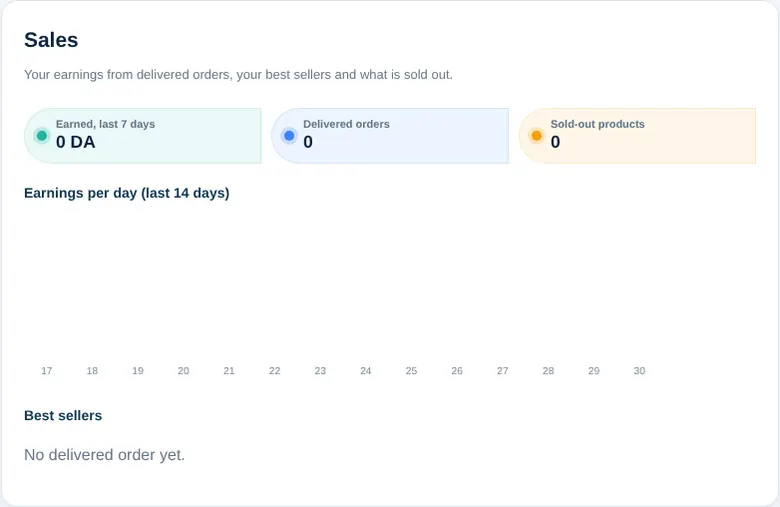
- Sales shows what you earned in the last 7 days, the delivered orders, the sold-out products, a chart of your earnings per day and your best sellers.
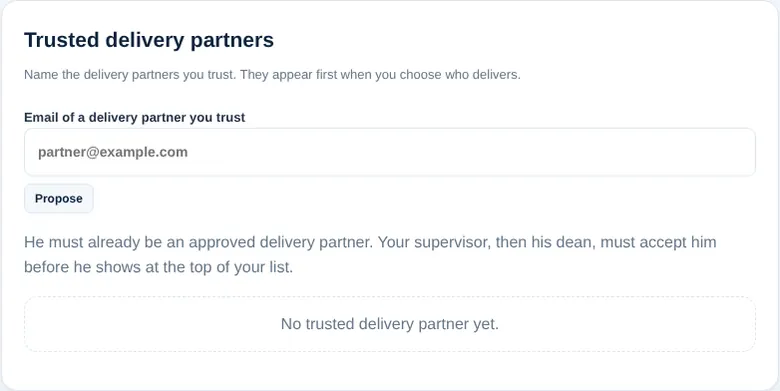
- Trusted delivery partners: write the email of a delivery partner you trust and press Propose. He must already be an approved delivery partner and your supervisor, then his dean, must accept him. Trusted partners appear first when you choose who delivers.
6 Suivez vos ventes et vos livreurs de confiance
- Ventes montre ce que vous avez gagné sur 7 jours, les commandes livrées, les produits épuisés, un graphique des gains par jour et vos meilleures ventes.
- Livreurs de confiance : écrivez l'e-mail d'un livreur de confiance et appuyez sur Proposer. Il doit déjà être livreur approuvé et votre superviseur, puis son doyen, doivent l'accepter. Les livreurs de confiance apparaissent en premier quand vous choisissez qui livre.
6 تابع مبيعاتك وشركاء توصيلك الموثوقين
- المبيعات يعرض ما ربحته في آخر 7 أيام والطلبات المسلّمة والمنتجات المنتهية ورسمًا لأرباحك اليومية وأفضل مبيعاتك.
- موصّلون موثوقون: اكتب بريد شريك توصيل تثق به واضغط اقتراح. يجب أن يكون شريك توصيل معتمدًا مسبقًا، ويجب أن يقبله مشرفك ثم عميدك. يظهر الموثوقون أولًا عندما تختار من يوصّل.
RestaurantRestaurantمطعم
1 Apply from the menu
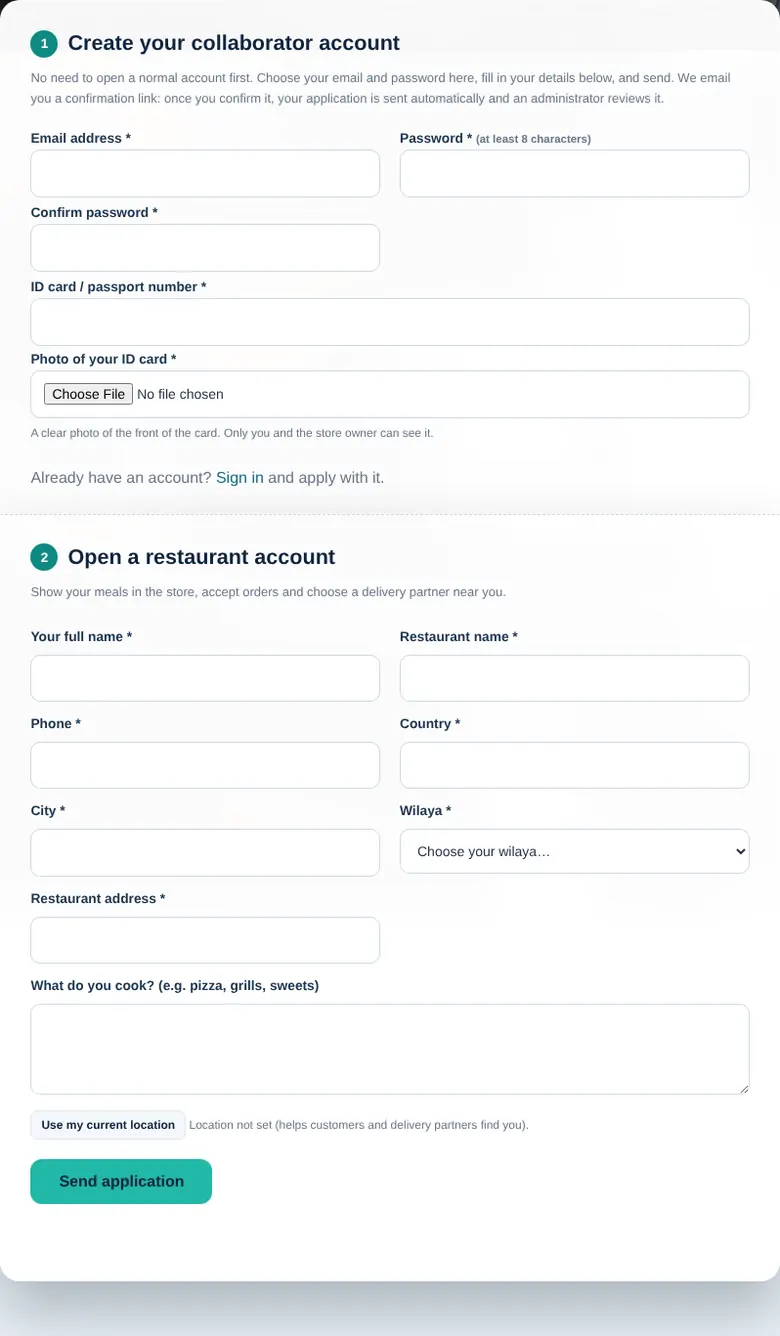
- Open Join us in the menu and press the line of your kind of account. The picture shows the form of your kind.
- Step 1 creates your login (email and password, ID card number and its photo). If you already have a customer account, press Sign in and apply with it.
- Step 2 asks about your activity: your name, the name of your business, phone, country, city, wilaya, address and a short description. Use my current location helps customers and delivery partners find you.
- Press Send application. An administrator checks it: you can sign in and work as soon as it is approved. A kind of account can be closed for new applications for some time.
1 Postulez depuis le menu
- Ouvrez Rejoignez-nous dans le menu et appuyez sur la ligne de votre type de compte. L'image montre le formulaire de votre type.
- L'étape 1 crée votre connexion (e-mail et mot de passe, numéro de carte d'identité et sa photo). Si vous avez déjà un compte client, appuyez sur Se connecter et postulez avec.
- L'étape 2 demande votre activité : nom, nom de votre activité, téléphone, pays, ville, wilaya, adresse et courte description. Utiliser ma position actuelle aide clients et livreurs à vous trouver.
- Appuyez sur Envoyer la candidature. Un administrateur la vérifie : vous pouvez vous connecter et travailler dès l'approbation. Un type de compte peut être fermé aux nouvelles demandes pendant un temps.
1 قدّم طلبك من القائمة
- افتح انضم إلينا من القائمة واضغط على سطر نوع حسابك. الصورة تعرض استمارة نوع حسابك.
- الخطوة 1 تنشئ دخولك (بريد وكلمة مرور ورقم بطاقة الهوية وصورتها). إن كان لك حساب زبون فاضغط تسجيل الدخول وقدّم به.
- الخطوة 2 تسأل عن نشاطك: اسمك واسم نشاطك والهاتف والدولة والمدينة والولاية والعنوان ووصف قصير. زر استعمل موقعي الحالي يساعد الزبائن وشركاء التوصيل على إيجادك.
- اضغط إرسال الطلب. يراجعه المدير، وتستطيع الدخول والعمل بمجرد الموافقة. قد يُغلق نوع حساب أمام الطلبات الجديدة لمدة.
2 Your page: cover and picture
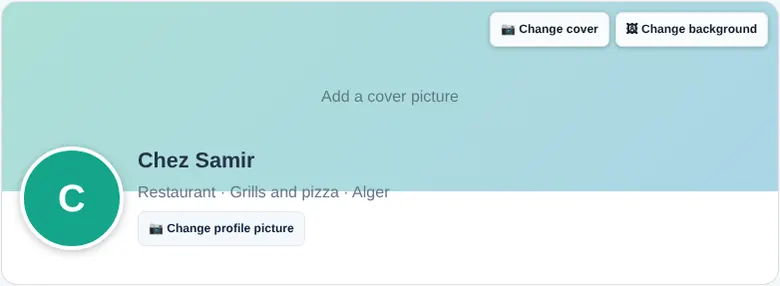
Your page is what customers see first.
- Change cover: the wide picture at the top (your shop, your clinic, your hotel…).
- Change profile picture: your logo or your face.
- Change background: a faint picture behind the pages that show you.
- Use clear, bright photos. They are saved small, so they load fast on a phone.
2 Votre page : couverture et photo
Votre page est ce que les clients voient d'abord.
- Changer la couverture : la grande image du haut (votre boutique, cabinet, hôtel…).
- Changer la photo de profil : votre logo ou votre visage.
- Changer l'arrière-plan : une image discrète derrière les pages qui vous montrent.
- Utilisez des photos claires et lumineuses. Elles sont enregistrées en petit, donc elles se chargent vite sur téléphone.
2 صفحتك: الغلاف والصورة
صفحتك هي أول ما يراه الزبائن.
- تغيير الغلاف: الصورة العريضة في الأعلى (متجرك أو عيادتك أو فندقك…).
- تغيير صورة البروفايل: شعارك أو وجهك.
- تغيير الخلفية: صورة خافتة خلف الصفحات التي تعرضك.
- استعمل صورًا واضحة ومضيئة. تُحفظ مصغّرة فتُحمَّل بسرعة على الهاتف.
3 Fill in your details and how you are paid
Open the tab Shop & location.
- Write your shop name, your name, phone, country, city and address: delivery partners and customers see them.
- Choose how you work: accept cash on delivery, accept the site credit, let the customer collect the order from you, or deliver orders yourself for a price you write.
- Write your CCP number and RIP if you want to receive money by postal account, and tick Accept direct BaridiMob / CCP payments from customers to take payments directly.
- Write a few lines about your shop, press Use my current location so delivery partners can find you, then press Save.
3 Remplissez vos informations et votre paiement
Ouvrez l'onglet Boutique et position.
- Écrivez le nom de la boutique, votre nom, téléphone, pays, ville et adresse : livreurs et clients les voient.
- Choisissez votre façon de travailler : accepter le paiement à la livraison, le crédit du site, laisser le client retirer la commande chez vous, ou livrer vous-même au prix que vous écrivez.
- Écrivez votre numéro CCP et RIP si vous voulez recevoir de l'argent par compte postal, et cochez Accepter les paiements directs BaridiMob / CCP des clients pour recevoir directement.
- Écrivez quelques lignes sur votre boutique, appuyez sur Utiliser ma position actuelle pour que les livreurs vous trouvent, puis Enregistrer.
3 أكمل بياناتك وطريقة قبض أموالك
افتح تبويب المتجر والموقع.
- اكتب اسم متجرك واسمك والهاتف والدولة والمدينة والعنوان: يراها شركاء التوصيل والزبائن.
- اختر طريقة عملك: قبول الدفع عند الاستلام، أو رصيد الموقع، أو أن يستلم الزبون الطلب منك، أو أن توصّل أنت بسعر تكتبه.
- اكتب رقم CCP والـ RIP إن أردت القبض بالحساب البريدي، وفعّل قبول الدفع المباشر من الزبائن عبر بريدي موب / CCP لتقبل الدفع مباشرة.
- اكتب بضعة أسطر عن متجرك، واضغط استعمل موقعي الحالي ليجدك شركاء التوصيل، ثم حفظ.
4 Open your kitchen and publish dishes
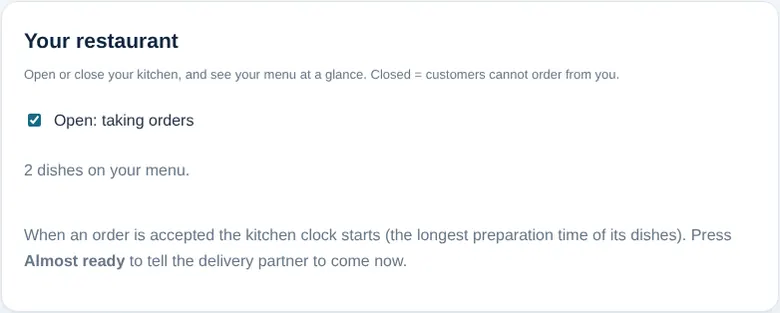
- In Your restaurant the box Open: taking orders opens or closes your kitchen. Closed means customers can not order from you.
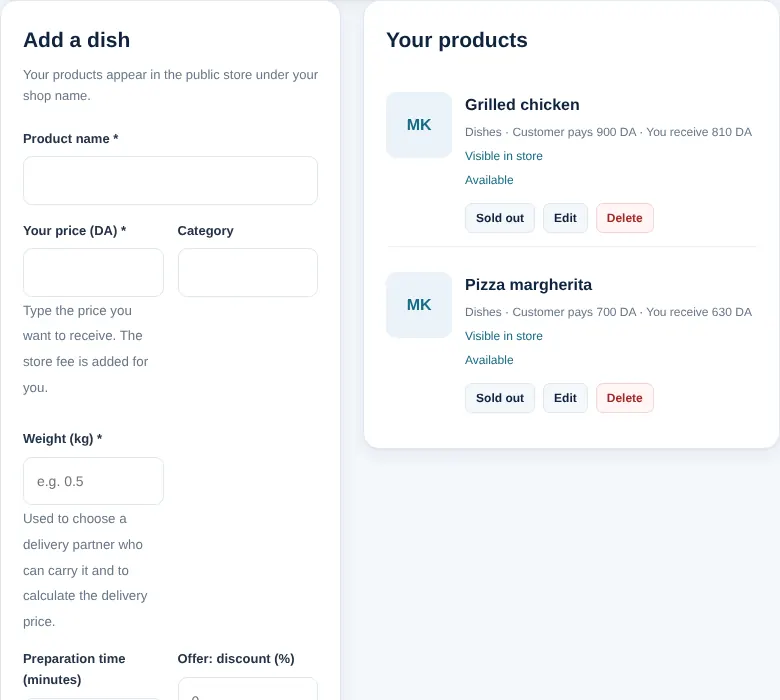
- Add each dish like a product (tab Products), with its price, its photo and its Preparation time in minutes. Add an offer with Offer: discount (%) when you wish.
- When you accept an order the kitchen clock starts with the longest preparation time of its dishes. Press Almost ready to tell the delivery partner to come now.
4 Ouvrez votre cuisine et publiez vos plats
- Dans Votre restaurant, la case Ouvert : prend les commandes ouvre ou ferme votre cuisine. Fermé = les clients ne peuvent pas commander.
- Ajoutez chaque plat comme un produit (onglet Produits), avec prix, photo et Temps de préparation en minutes. Ajoutez une offre avec Offre : réduction (%) si vous voulez.
- Quand vous acceptez une commande, l'horloge démarre avec le plus long temps de préparation de ses plats. Appuyez sur Presque prêt pour dire au livreur de venir.
4 افتح مطبخك وانشر أطباقك
- في مطعمك الخانة مفتوح: يستقبل الطلبات تفتح مطبخك أو تغلقه. المغلق يعني أن الزبائن لا يستطيعون الطلب منك.
- أضف كل طبق كمنتج (تبويب المنتجات) مع سعره وصورته ومدة التحضير بالدقائق. وأضف عرضًا بـ عرض: خصم (%) إن شئت.
- عند قبول الطلب تبدأ ساعة المطبخ بأطول وقت تحضير بين أطباقه. اضغط قارب الجاهزية لتخبر شريك التوصيل أن يأتي.
5 Receive and prepare orders
Open the tab Orders. Each order shows its number, its items, where it goes, how it is paid and the money you receive.
- Read the payment: cash on delivery, credit, or BaridiMob. For a payment you must confirm, wait until the money has arrived.
- Press Accept order (or Reject if you can not serve it). Then choose a delivery partner near you and send the request, or give it to the customer if he collects it.
- Use Chat to talk with the customer and the green button to call him.
- Prepare the package with the weight and size you wrote in the product.
5 Recevez et préparez les commandes
Ouvrez l'onglet Commandes. Chaque commande montre son numéro, ses articles, la destination, le paiement et l'argent que vous recevez.
- Lisez le paiement : à la livraison, crédit ou BaridiMob. Pour un paiement à confirmer, attendez que l'argent soit arrivé.
- Appuyez sur Accepter la commande (ou Refuser si vous ne pouvez pas servir). Choisissez ensuite un livreur près de vous et envoyez la demande, ou remettez au client s'il vient la chercher.
- Discussion permet de parler au client, et le bouton vert de l'appeler.
- Préparez le colis avec le poids et la taille écrits dans le produit.
5 استقبل الطلبات وجهّزها
افتح تبويب الطلبات. يعرض كل طلب رقمه ومشترياته ووجهته وطريقة دفعه والمبلغ الذي تقبضه.
- اقرأ طريقة الدفع: عند الاستلام أو رصيد أو BaridiMob. إن كان الدفع يحتاج تأكيدك فانتظر وصول المال.
- اضغط قبول الطلب (أو رفض إن لم تستطع تلبيته). ثم اختر شريك توصيل قريبًا منك وأرسل الطلب، أو سلّمه للزبون إن كان سيستلمه بنفسه.
- محادثة للمحادثة مع الزبون، والزر الأخضر للاتصال به.
- جهّز الطرد بالوزن والحجم الذين كتبتهما في المنتج.
6 Follow your sales and trusted partners
- Sales shows what you earned in the last 7 days, the delivered orders, the sold-out products, a chart of your earnings per day and your best sellers.
- Trusted delivery partners: write the email of a delivery partner you trust and press Propose. He must already be an approved delivery partner and your supervisor, then his dean, must accept him. Trusted partners appear first when you choose who delivers.
6 Suivez vos ventes et vos livreurs de confiance
- Ventes montre ce que vous avez gagné sur 7 jours, les commandes livrées, les produits épuisés, un graphique des gains par jour et vos meilleures ventes.
- Livreurs de confiance : écrivez l'e-mail d'un livreur de confiance et appuyez sur Proposer. Il doit déjà être livreur approuvé et votre superviseur, puis son doyen, doivent l'accepter. Les livreurs de confiance apparaissent en premier quand vous choisissez qui livre.
6 تابع مبيعاتك وشركاء توصيلك الموثوقين
- المبيعات يعرض ما ربحته في آخر 7 أيام والطلبات المسلّمة والمنتجات المنتهية ورسمًا لأرباحك اليومية وأفضل مبيعاتك.
- موصّلون موثوقون: اكتب بريد شريك توصيل تثق به واضغط اقتراح. يجب أن يكون شريك توصيل معتمدًا مسبقًا، ويجب أن يقبله مشرفك ثم عميدك. يظهر الموثوقون أولًا عندما تختار من يوصّل.
PharmacyPharmacieصيدلية

1 Apply from the menu
- Open Join us in the menu and press the line of your kind of account. The picture shows the form of your kind.
- Step 1 creates your login (email and password, ID card number and its photo). If you already have a customer account, press Sign in and apply with it.
- Step 2 asks about your activity: your name, the name of your business, phone, country, city, wilaya, address and a short description. Use my current location helps customers and delivery partners find you.
- Press Send application. An administrator checks it: you can sign in and work as soon as it is approved. A kind of account can be closed for new applications for some time.
1 Postulez depuis le menu
- Ouvrez Rejoignez-nous dans le menu et appuyez sur la ligne de votre type de compte. L'image montre le formulaire de votre type.
- L'étape 1 crée votre connexion (e-mail et mot de passe, numéro de carte d'identité et sa photo). Si vous avez déjà un compte client, appuyez sur Se connecter et postulez avec.
- L'étape 2 demande votre activité : nom, nom de votre activité, téléphone, pays, ville, wilaya, adresse et courte description. Utiliser ma position actuelle aide clients et livreurs à vous trouver.
- Appuyez sur Envoyer la candidature. Un administrateur la vérifie : vous pouvez vous connecter et travailler dès l'approbation. Un type de compte peut être fermé aux nouvelles demandes pendant un temps.
1 قدّم طلبك من القائمة
- افتح انضم إلينا من القائمة واضغط على سطر نوع حسابك. الصورة تعرض استمارة نوع حسابك.
- الخطوة 1 تنشئ دخولك (بريد وكلمة مرور ورقم بطاقة الهوية وصورتها). إن كان لك حساب زبون فاضغط تسجيل الدخول وقدّم به.
- الخطوة 2 تسأل عن نشاطك: اسمك واسم نشاطك والهاتف والدولة والمدينة والولاية والعنوان ووصف قصير. زر استعمل موقعي الحالي يساعد الزبائن وشركاء التوصيل على إيجادك.
- اضغط إرسال الطلب. يراجعه المدير، وتستطيع الدخول والعمل بمجرد الموافقة. قد يُغلق نوع حساب أمام الطلبات الجديدة لمدة.
2 Your page: cover and picture
Your page is what customers see first.
- Change cover: the wide picture at the top (your shop, your clinic, your hotel…).
- Change profile picture: your logo or your face.
- Change background: a faint picture behind the pages that show you.
- Use clear, bright photos. They are saved small, so they load fast on a phone.
2 Votre page : couverture et photo
Votre page est ce que les clients voient d'abord.
- Changer la couverture : la grande image du haut (votre boutique, cabinet, hôtel…).
- Changer la photo de profil : votre logo ou votre visage.
- Changer l'arrière-plan : une image discrète derrière les pages qui vous montrent.
- Utilisez des photos claires et lumineuses. Elles sont enregistrées en petit, donc elles se chargent vite sur téléphone.
2 صفحتك: الغلاف والصورة
صفحتك هي أول ما يراه الزبائن.
- تغيير الغلاف: الصورة العريضة في الأعلى (متجرك أو عيادتك أو فندقك…).
- تغيير صورة البروفايل: شعارك أو وجهك.
- تغيير الخلفية: صورة خافتة خلف الصفحات التي تعرضك.
- استعمل صورًا واضحة ومضيئة. تُحفظ مصغّرة فتُحمَّل بسرعة على الهاتف.
3 Fill in your details and how you are paid
Open the tab Shop & location.
- Write your shop name, your name, phone, country, city and address: delivery partners and customers see them.
- Choose how you work: accept cash on delivery, accept the site credit, let the customer collect the order from you, or deliver orders yourself for a price you write.
- Write your CCP number and RIP if you want to receive money by postal account, and tick Accept direct BaridiMob / CCP payments from customers to take payments directly.
- Write a few lines about your shop, press Use my current location so delivery partners can find you, then press Save.
3 Remplissez vos informations et votre paiement
Ouvrez l'onglet Boutique et position.
- Écrivez le nom de la boutique, votre nom, téléphone, pays, ville et adresse : livreurs et clients les voient.
- Choisissez votre façon de travailler : accepter le paiement à la livraison, le crédit du site, laisser le client retirer la commande chez vous, ou livrer vous-même au prix que vous écrivez.
- Écrivez votre numéro CCP et RIP si vous voulez recevoir de l'argent par compte postal, et cochez Accepter les paiements directs BaridiMob / CCP des clients pour recevoir directement.
- Écrivez quelques lignes sur votre boutique, appuyez sur Utiliser ma position actuelle pour que les livreurs vous trouvent, puis Enregistrer.
3 أكمل بياناتك وطريقة قبض أموالك
افتح تبويب المتجر والموقع.
- اكتب اسم متجرك واسمك والهاتف والدولة والمدينة والعنوان: يراها شركاء التوصيل والزبائن.
- اختر طريقة عملك: قبول الدفع عند الاستلام، أو رصيد الموقع، أو أن يستلم الزبون الطلب منك، أو أن توصّل أنت بسعر تكتبه.
- اكتب رقم CCP والـ RIP إن أردت القبض بالحساب البريدي، وفعّل قبول الدفع المباشر من الزبائن عبر بريدي موب / CCP لتقبل الدفع مباشرة.
- اكتب بضعة أسطر عن متجرك، واضغط استعمل موقعي الحالي ليجدك شركاء التوصيل، ثم حفظ.
4 Upload your products
Open the tab Products. The form Add a product is on the left, your products on the right.
- Product name and Your price (DA): write the price you want to receive. The store fee is added for the customer and shown under the box (here 7,800 DA becomes 8,580 DA).
- Category: a word like Clothing or Shoes, so customers find it in the categories.
- Weight (kg), Length (cm), Width (cm), Height (cm): the real weight and the size of the package. They choose the delivery partner who can carry it and the delivery price.
- Offer: discount (%): 0 means no offer; write 20 and the customer sees the old price crossed out.
- Description: a few clear lines. Untick Available now when it is sold out.
- Photo: Camera takes a picture now, Choose a photo takes one from your phone, or paste a link. One clear photo on a plain background sells best.
- Press Save product. In the list use Edit, Sold out or Delete. The number of products you may add is set by the site.
4 Ajoutez vos produits
Ouvrez l'onglet Produits. Le formulaire Ajouter un produit est à gauche, vos produits à droite.
- Nom du produit et Votre prix (DA) : écrivez le prix que vous voulez recevoir. Les frais du site sont ajoutés pour le client et affichés sous la case (ici 7 800 DA devient 8 580 DA).
- Catégorie : un mot comme Vêtements ou Chaussures pour que les clients vous trouvent dans les catégories.
- Poids (kg), Longueur (cm), Largeur (cm), Hauteur (cm) : le poids réel et la taille du colis. Ils servent à choisir le livreur qui peut le porter et le prix de livraison.
- Offre : réduction (%) : 0 = pas d'offre ; écrivez 20 et le client voit l'ancien prix barré.
- Description : quelques lignes claires. Décochez Disponible maintenant quand c'est épuisé.
- Photo : Caméra prend une photo maintenant, Choisir une photo en prend une du téléphone, ou collez un lien. Une photo nette sur fond uni vend le mieux.
- Appuyez sur Enregistrer le produit. Dans la liste, utilisez Modifier, Épuisé ou Supprimer. Le nombre de produits permis est fixé par le site.
4 ارفع منتجاتك
افتح تبويب المنتجات. نموذج أضف منتجاً على اليسار ومنتجاتك على اليمين.
- اسم المنتج وسعرك (دج): اكتب السعر الذي تريد قبضه. تُضاف رسوم المتجر للزبون وتظهر تحت الخانة (هنا 7,800 دج تصبح 8,580 دج).
- الفئة: كلمة مثل ملابس أو أحذية ليجدك الزبائن في الأصناف.
- الوزن (كغ) والطول (سم) والعرض (سم) والارتفاع (سم): الوزن الحقيقي وحجم الطرد. تُستعمل لاختيار شريك التوصيل القادر على حمله وسعر التوصيل.
- عرض: خصم (%): 0 يعني لا عرض؛ اكتب 20 فيرى الزبون السعر القديم مشطوبًا.
- الوصف: بضعة أسطر واضحة. ألغِ تفعيل متوفر الآن عند نفاد المنتج.
- الصورة: الكاميرا تلتقط صورة الآن، واختر صورة تأخذ صورة من هاتفك، أو الصق رابطًا. صورة واضحة على خلفية بسيطة تبيع أكثر.
- اضغط حفظ المنتج. في القائمة استعمل تعديل أو نفد أو حذف. عدد المنتجات المسموح به يحدّده الموقع.
5 Receive and prepare orders
Open the tab Orders. Each order shows its number, its items, where it goes, how it is paid and the money you receive.
- Read the payment: cash on delivery, credit, or BaridiMob. For a payment you must confirm, wait until the money has arrived.
- Press Accept order (or Reject if you can not serve it). Then choose a delivery partner near you and send the request, or give it to the customer if he collects it.
- Use Chat to talk with the customer and the green button to call him.
- Prepare the package with the weight and size you wrote in the product.
5 Recevez et préparez les commandes
Ouvrez l'onglet Commandes. Chaque commande montre son numéro, ses articles, la destination, le paiement et l'argent que vous recevez.
- Lisez le paiement : à la livraison, crédit ou BaridiMob. Pour un paiement à confirmer, attendez que l'argent soit arrivé.
- Appuyez sur Accepter la commande (ou Refuser si vous ne pouvez pas servir). Choisissez ensuite un livreur près de vous et envoyez la demande, ou remettez au client s'il vient la chercher.
- Discussion permet de parler au client, et le bouton vert de l'appeler.
- Préparez le colis avec le poids et la taille écrits dans le produit.
5 استقبل الطلبات وجهّزها
افتح تبويب الطلبات. يعرض كل طلب رقمه ومشترياته ووجهته وطريقة دفعه والمبلغ الذي تقبضه.
- اقرأ طريقة الدفع: عند الاستلام أو رصيد أو BaridiMob. إن كان الدفع يحتاج تأكيدك فانتظر وصول المال.
- اضغط قبول الطلب (أو رفض إن لم تستطع تلبيته). ثم اختر شريك توصيل قريبًا منك وأرسل الطلب، أو سلّمه للزبون إن كان سيستلمه بنفسه.
- محادثة للمحادثة مع الزبون، والزر الأخضر للاتصال به.
- جهّز الطرد بالوزن والحجم الذين كتبتهما في المنتج.
6 Follow your sales and trusted partners
- Sales shows what you earned in the last 7 days, the delivered orders, the sold-out products, a chart of your earnings per day and your best sellers.
- Trusted delivery partners: write the email of a delivery partner you trust and press Propose. He must already be an approved delivery partner and your supervisor, then his dean, must accept him. Trusted partners appear first when you choose who delivers.
6 Suivez vos ventes et vos livreurs de confiance
- Ventes montre ce que vous avez gagné sur 7 jours, les commandes livrées, les produits épuisés, un graphique des gains par jour et vos meilleures ventes.
- Livreurs de confiance : écrivez l'e-mail d'un livreur de confiance et appuyez sur Proposer. Il doit déjà être livreur approuvé et votre superviseur, puis son doyen, doivent l'accepter. Les livreurs de confiance apparaissent en premier quand vous choisissez qui livre.
6 تابع مبيعاتك وشركاء توصيلك الموثوقين
- المبيعات يعرض ما ربحته في آخر 7 أيام والطلبات المسلّمة والمنتجات المنتهية ورسمًا لأرباحك اليومية وأفضل مبيعاتك.
- موصّلون موثوقون: اكتب بريد شريك توصيل تثق به واضغط اقتراح. يجب أن يكون شريك توصيل معتمدًا مسبقًا، ويجب أن يقبله مشرفك ثم عميدك. يظهر الموثوقون أولًا عندما تختار من يوصّل.
DoctorMédecinطبيب
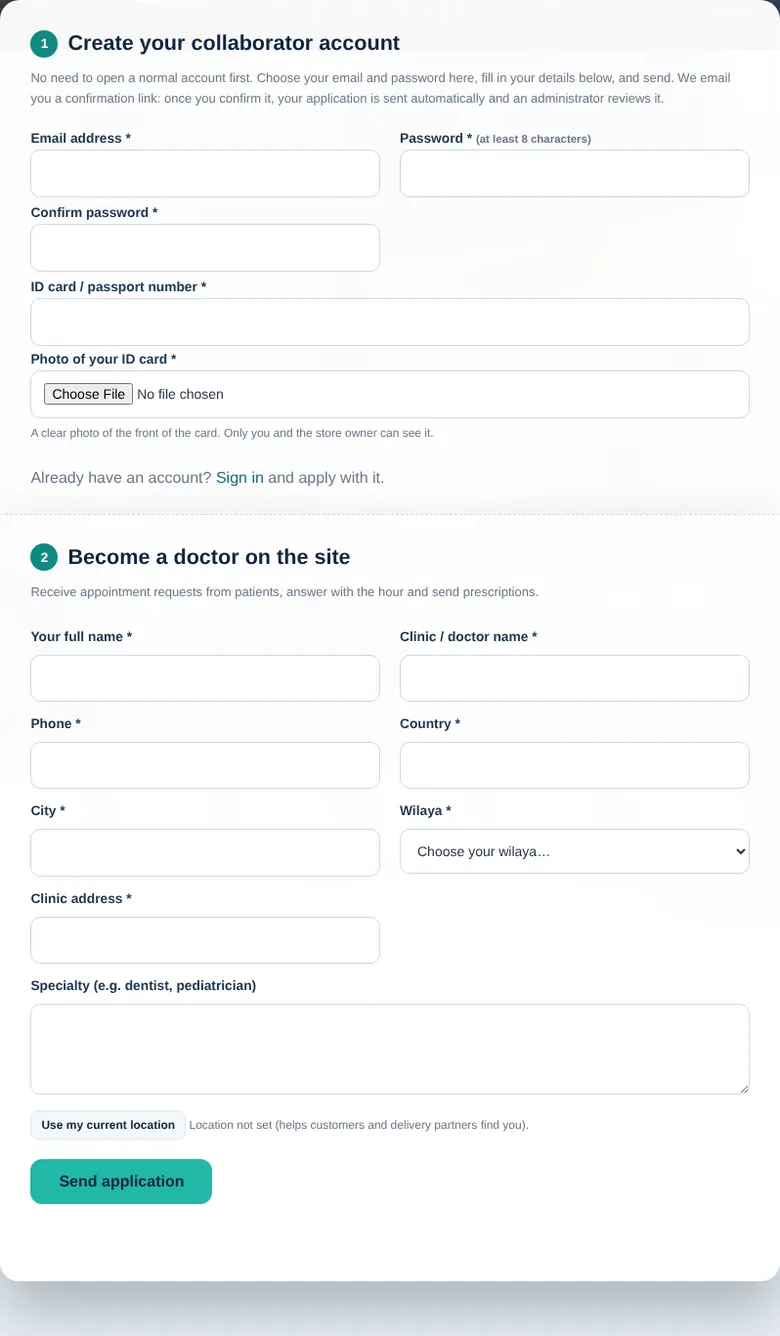
1 Apply from the menu
- Open Join us in the menu and press the line of your kind of account. The picture shows the form of your kind.
- Step 1 creates your login (email and password, ID card number and its photo). If you already have a customer account, press Sign in and apply with it.
- Step 2 asks about your activity: your name, the name of your business, phone, country, city, wilaya, address and a short description. Use my current location helps customers and delivery partners find you.
- Press Send application. An administrator checks it: you can sign in and work as soon as it is approved. A kind of account can be closed for new applications for some time.
1 Postulez depuis le menu
- Ouvrez Rejoignez-nous dans le menu et appuyez sur la ligne de votre type de compte. L'image montre le formulaire de votre type.
- L'étape 1 crée votre connexion (e-mail et mot de passe, numéro de carte d'identité et sa photo). Si vous avez déjà un compte client, appuyez sur Se connecter et postulez avec.
- L'étape 2 demande votre activité : nom, nom de votre activité, téléphone, pays, ville, wilaya, adresse et courte description. Utiliser ma position actuelle aide clients et livreurs à vous trouver.
- Appuyez sur Envoyer la candidature. Un administrateur la vérifie : vous pouvez vous connecter et travailler dès l'approbation. Un type de compte peut être fermé aux nouvelles demandes pendant un temps.
1 قدّم طلبك من القائمة
- افتح انضم إلينا من القائمة واضغط على سطر نوع حسابك. الصورة تعرض استمارة نوع حسابك.
- الخطوة 1 تنشئ دخولك (بريد وكلمة مرور ورقم بطاقة الهوية وصورتها). إن كان لك حساب زبون فاضغط تسجيل الدخول وقدّم به.
- الخطوة 2 تسأل عن نشاطك: اسمك واسم نشاطك والهاتف والدولة والمدينة والولاية والعنوان ووصف قصير. زر استعمل موقعي الحالي يساعد الزبائن وشركاء التوصيل على إيجادك.
- اضغط إرسال الطلب. يراجعه المدير، وتستطيع الدخول والعمل بمجرد الموافقة. قد يُغلق نوع حساب أمام الطلبات الجديدة لمدة.
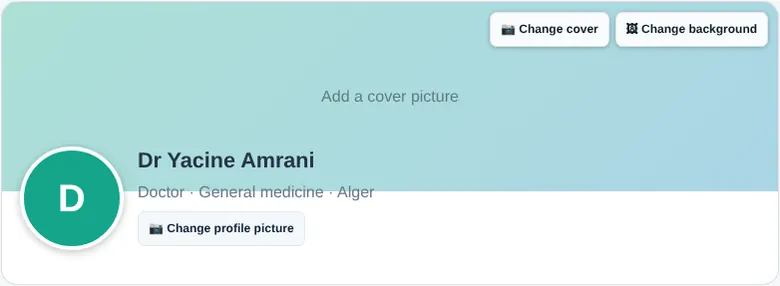
2 Your page: cover and picture
Your page is what customers see first.
- Change cover: the wide picture at the top (your shop, your clinic, your hotel…).
- Change profile picture: your logo or your face.
- Change background: a faint picture behind the pages that show you.
- Use clear, bright photos. They are saved small, so they load fast on a phone.
2 Votre page : couverture et photo
Votre page est ce que les clients voient d'abord.
- Changer la couverture : la grande image du haut (votre boutique, cabinet, hôtel…).
- Changer la photo de profil : votre logo ou votre visage.
- Changer l'arrière-plan : une image discrète derrière les pages qui vous montrent.
- Utilisez des photos claires et lumineuses. Elles sont enregistrées en petit, donc elles se chargent vite sur téléphone.
2 صفحتك: الغلاف والصورة
صفحتك هي أول ما يراه الزبائن.
- تغيير الغلاف: الصورة العريضة في الأعلى (متجرك أو عيادتك أو فندقك…).
- تغيير صورة البروفايل: شعارك أو وجهك.
- تغيير الخلفية: صورة خافتة خلف الصفحات التي تعرضك.
- استعمل صورًا واضحة ومضيئة. تُحفظ مصغّرة فتُحمَّل بسرعة على الهاتف.
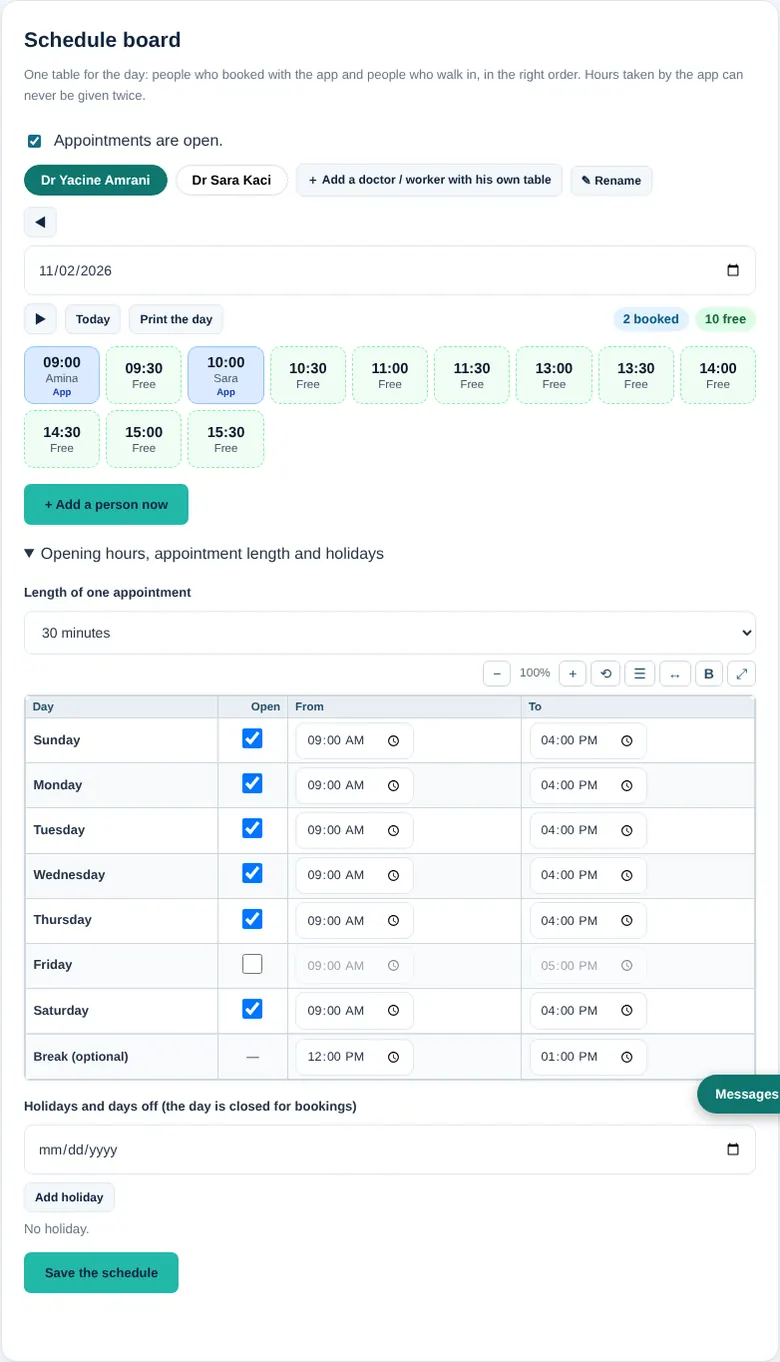
3 Set your opening hours
In Schedule board press Opening hours, appointment length and holidays.
- Length of one appointment: 10 minutes, 30 minutes… every free hour of the day is cut with this length.
- Tick Open for each day you work and write From and To. Leave a day unticked for your day off.
- Break (optional): the hours of your break; nobody can book then.
- To close a particular day, write it in Holidays and days off and press Add holiday.
- Press Save the schedule. Customers can only book the hours you published. Untick Appointments are open. to stop all bookings for a while.
3 Fixez vos horaires
Dans Tableau des rendez-vous, appuyez sur Horaires, durée des rendez-vous et jours fériés.
- Durée d'un rendez-vous : 10 minutes, 30 minutes… chaque heure libre de la journée est découpée avec cette durée.
- Cochez Ouvert pour chaque jour travaillé et écrivez De et Vers. Laissez décoché votre jour de repos.
- Pause (facultatif) : les heures de votre pause ; personne ne peut réserver alors.
- Pour fermer un jour précis, écrivez-le dans Congés et jours de repos et appuyez sur Ajouter un jour férié.
- Appuyez sur Enregistrer le planning. Les clients ne peuvent réserver que les heures publiées. Décochez Les rendez-vous sont ouverts. pour arrêter toutes les réservations un moment.
3 حدّد ساعات عملك
في جدول المواعيد اضغط ساعات العمل ومدة الموعد والعطل.
- مدة الموعد الواحد: 10 دقائق أو 30 دقيقة… تُقسَّم كل ساعات اليوم بهذه المدة.
- فعّل مفتوح لكل يوم تعمل فيه واكتب من وإلى. اترك اليوم غير مفعّل ليكون عطلتك.
- استراحة (اختياري): ساعات استراحتك؛ لا يحجز أحد فيها.
- لإغلاق يوم معيّن اكتبه في العطل وأيام الراحة واضغط إضافة عطلة.
- اضغط حفظ الجدول. لا يستطيع الزبائن حجز غير الساعات التي نشرتها. ألغِ المواعيد مفتوحة. لإيقاف كل الحجوزات مؤقتًا.
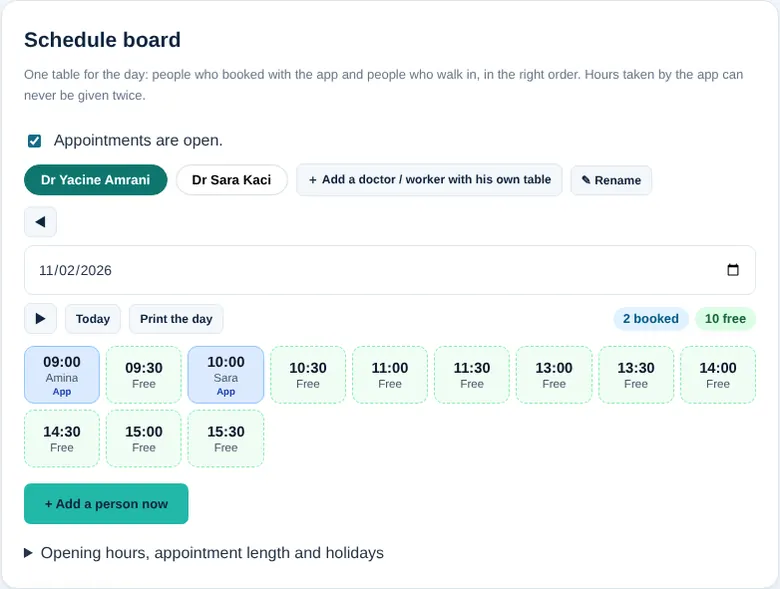
4 Your day table and walk-in people
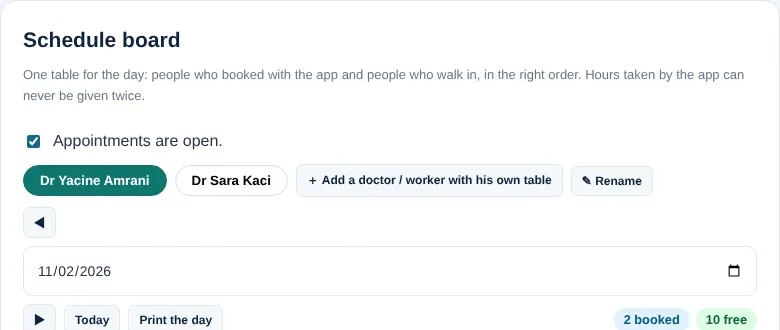
- Choose the day with the date box or the arrows, or press Today. The table shows every hour: blue = booked with the app (with the name), green = free. At the top you see how many are booked and how many are free.
- An hour taken with the app can never be given twice.
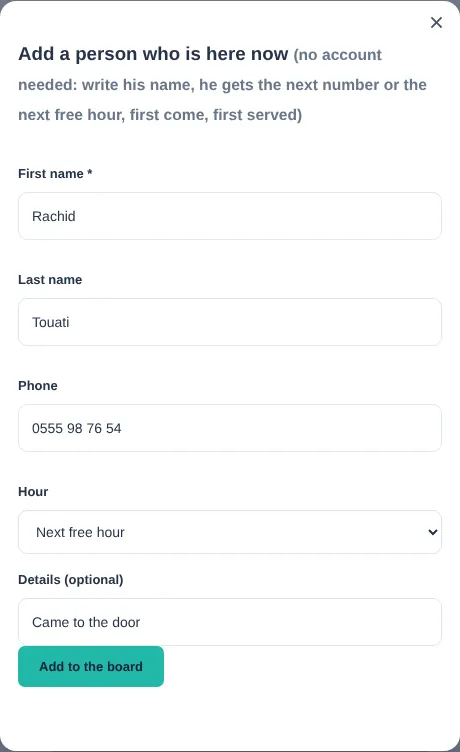
- A person who comes to your door: press Add a person now, write his first name (last name and phone are optional), choose the hour or leave Next free hour, and press Add to the board. He gets the next number in the order of arrival.
- Print the day prints the list of the day.
- To work with several people (two doctors, several barbers), press Add a doctor / worker with his own table: each worker has his own table and hours, and the customer chooses him.
4 Votre tableau du jour et les personnes sur place
- Choisissez le jour avec la case date ou les flèches, ou appuyez sur Aujourd'hui. Le tableau montre chaque heure : bleu = réservée avec l'application (avec le nom), vert = libre. En haut vous voyez le nombre de réservées et de libres.
- Une heure prise avec l'application ne peut jamais être donnée deux fois.
- Une personne qui vient à votre porte : appuyez sur Ajouter une personne maintenant, écrivez son prénom (nom et téléphone facultatifs), choisissez l'heure ou laissez Prochaine heure libre, puis Ajouter au tableau. Elle reçoit le numéro suivant dans l'ordre d'arrivée.
- Imprimer la journée imprime la liste du jour.
- Pour travailler à plusieurs (deux médecins, plusieurs coiffeurs), appuyez sur Ajouter un médecin / employé avec son propre tableau : chacun a son tableau et ses horaires, et le client le choisit.
4 جدول يومك والأشخاص الحاضرون
- اختر اليوم بخانة التاريخ أو الأسهم، أو اضغط اليوم. يعرض الجدول كل ساعة: الأزرق محجوز عبر التطبيق (مع الاسم) والأخضر متاح. في الأعلى عدد المحجوز والمتاح.
- الساعة المحجوزة عبر التطبيق لا يمكن إعطاؤها لشخصين.
- شخص حضر إلى بابك: اضغط إضافة شخص الآن واكتب اسمه الأول (اللقب والهاتف اختياريان) واختر الساعة أو اترك أقرب ساعة شاغرة ثم أضف إلى اللوحة. ينال الرقم التالي حسب ترتيب الوصول.
- طباعة اليوم تطبع قائمة اليوم.
- للعمل مع عدة أشخاص (طبيبان أو عدة حلاقين) اضغط إضافة طبيب / عامل بجدوله الخاص: لكل عامل جدوله وساعاته ويختاره الزبون.
5 Two doctors or two barbers in the same place
If there are several doctors or barbers in your clinic or salon, each one gets his own name and his own table, under the same account.
- In the Schedule board press Add a doctor / worker with his own table and write his name (the name customers will see).
- The first time, the site also asks which name your own table should show (for example your name), so customers can tell the tables apart.
- A button with each name appears above the day table: press it to work on his table. Then open the opening hours, choose his days and hours and press Save the schedule: his hours are independent from yours.
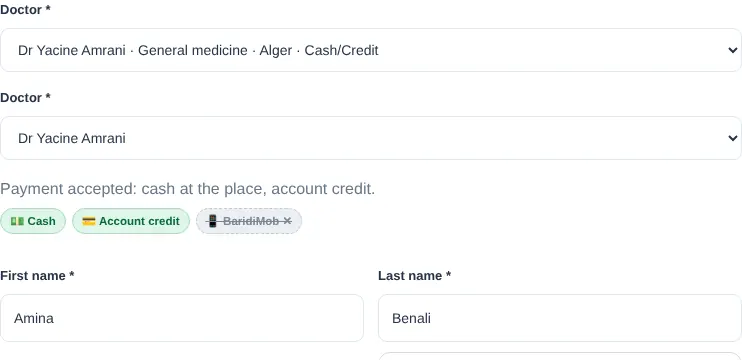
- The same hour can be booked once for each person: Dr A at 10:00 and Dr B at 10:00 are two different appointments.
- The customer sees a list with the names and picks the one he wants, then the calendar and the free hours of that person only.
- A person who comes to the door is added to the table of the person you choose. Use Rename to change a name. Remove deletes a table, only when it has no open appointment.
5 Deux médecins ou deux coiffeurs au même endroit
S'il y a plusieurs médecins ou coiffeurs dans votre cabinet ou salon, chacun a son nom et son propre planning, sous le même compte.
- Dans le Tableau des rendez-vous, appuyez sur Ajouter un médecin / employé avec son propre tableau et écrivez son nom (celui que voient les clients).
- La première fois, le site demande aussi quel nom doit porter votre propre planning (par exemple votre nom), pour que les clients distinguent les plannings.
- Un bouton avec chaque nom apparaît au-dessus du tableau du jour : appuyez dessus pour travailler sur son planning. Ouvrez ensuite les horaires, choisissez ses jours et ses heures et appuyez sur Enregistrer le planning : ses horaires sont indépendants des vôtres.
- La même heure peut être réservée une fois pour chaque personne : Dr A à 10:00 et Dr B à 10:00 sont deux rendez-vous différents.
- Le client voit une liste de noms et choisit celui qu'il veut, puis le calendrier et les heures libres de cette personne seulement.
- Une personne qui vient à la porte est ajoutée au planning de la personne choisie. Renommer change un nom. Retirer supprime un planning, seulement s'il n'a aucun rendez-vous ouvert.
5 طبيبان أو حلاقان أو أكثر في نفس المحل
إن كان في عيادتك أو صالونك عدة أطباء أو حلاقين فلكل واحد منهم اسمه وجدوله الخاص تحت نفس الحساب.
- في جدول المواعيد اضغط إضافة طبيب / عامل بجدوله الخاص واكتب اسمه (الاسم الذي يراه الزبائن).
- في المرة الأولى يسألك الموقع أيضًا عن الاسم الذي يظهر لجدولك أنت (مثلًا اسمك) ليميّز الزبائن بين الجداول.
- يظهر زر باسم كل واحد فوق جدول اليوم: اضغطه لتعمل على جدوله. ثم افتح ساعات العمل واختر أيامه وساعاته واضغط حفظ الجدول: ساعاته مستقلة عن ساعاتك.
- يمكن حجز الساعة نفسها مرة لكل شخص: الدكتور أ الساعة 10:00 والدكتور ب الساعة 10:00 موعدان مختلفان.
- يرى الزبون قائمة بالأسماء ويختار من يريد، ثم يرى التقويم والساعات المتاحة لذلك الشخص وحده.
- الشخص الذي يأتي إلى الباب يُضاف إلى جدول من تختاره. إعادة تسمية لتغيير اسم، وإزالة لحذف جدول، ولا يُحذف إلا إن لم يكن فيه موعد مفتوح.
6 Answer your patients and customers
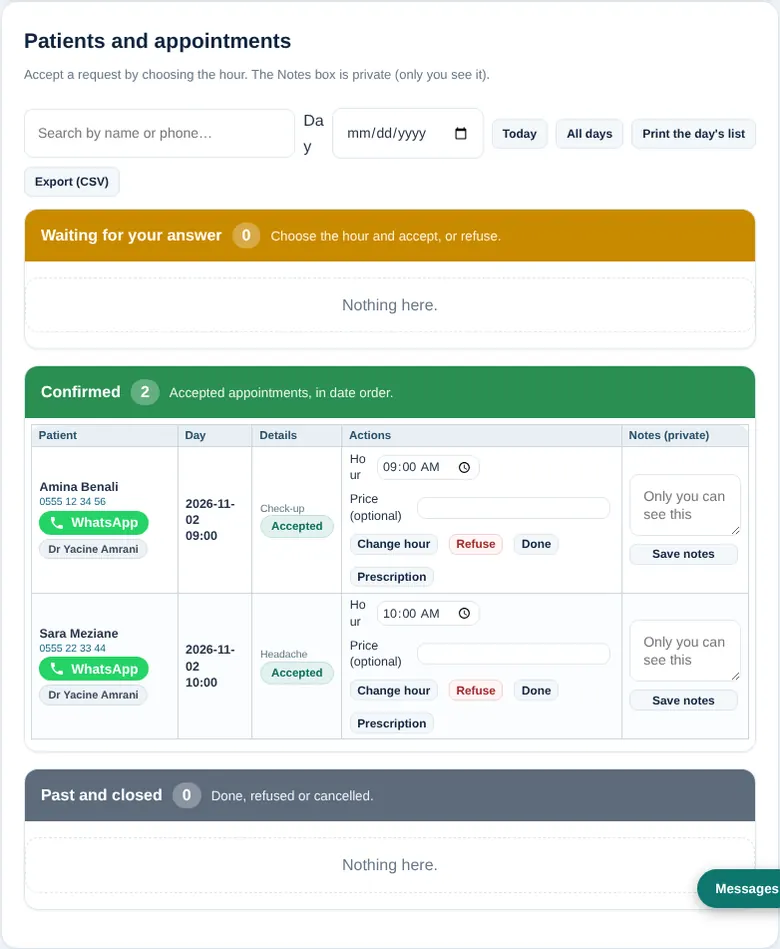
In Patients and appointments everybody is in one list, in three groups.
- Waiting for your answer: choose the hour and accept, or refuse.
- Confirmed: accepted appointments in date order. For each one you can Change hour, Refuse, mark it Done, or write a Prescription the patient receives. Use the green button to write to him on WhatsApp.
- Past and closed: done, refused or cancelled.
- The box Notes (private) is only for you: the customer never sees it. Search by name or phone, filter by day, or Export (CSV) the list.
6 Répondez à vos patients et clients
Dans Patients et rendez-vous, tout le monde est dans une liste, en trois groupes.
- En attente de votre réponse : choisissez l'heure et acceptez, ou refusez.
- Confirmés : rendez-vous acceptés par date. Pour chacun : Changer l'heure, Refuser, le marquer Terminé, ou écrire une Ordonnance que le patient reçoit. Le bouton vert permet de lui écrire sur WhatsApp.
- Passés et clos : terminés, refusés ou annulés.
- La case Notes (privées) est pour vous seul : le client ne la voit jamais. Cherchez par nom ou téléphone, filtrez par jour ou Exporter (CSV) la liste.
6 أجب مرضاك وزبائنك
في المرضى والمواعيد الجميع في قائمة واحدة بثلاث مجموعات.
- بانتظار ردك: اختر الساعة واقبل أو ارفض.
- المؤكدة: المواعيد المقبولة حسب التاريخ. لكل موعد يمكنك تغيير الساعة أو رفض أو تعليمه تم أو كتابة الوصفة الطبية تصل المريض. الزر الأخضر للكتابة له على واتساب.
- السابقة والمغلقة: المنتهية والمرفوضة والملغاة.
- خانة ملاحظات (خاصة) لك وحدك: لا يراها الزبون أبدًا. ابحث بالاسم أو الهاتف، وصفِّ باليوم، أو تصدير (CSV) القائمة.
7 What your customers see
Once your hours are published, your booking page shows your whole year.
- The customer presses a month, then sees its days: green = at least one free hour, red = full or closed (your day off, a holiday), grey = already past.
- He presses a green day and takes a free hour. Nobody sees who booked the other hours.
- If your calendar shows nothing, you have not saved your opening hours yet.
7 Ce que voient vos clients
Une fois vos horaires publiés, votre page de réservation montre toute votre année.
- Le client appuie sur un mois, puis voit ses jours : vert = au moins une heure libre, rouge = complet ou fermé (jour de repos, congé), gris = déjà passé.
- Il appuie sur un jour vert et prend une heure libre. Personne ne voit qui a réservé les autres heures.
- Si votre calendrier n'affiche rien, vous n'avez pas encore enregistré vos horaires.
7 ما يراه زبائنك
بعد نشر ساعات عملك تعرض صفحة الحجز سنتك كاملة.
- يضغط الزبون على شهر فيرى أيامه: الأخضر فيه ساعة متاحة على الأقل، والأحمر ممتلئ أو مغلق (عطلتك أو إجازة)، والرمادي مضى.
- يضغط يومًا أخضر ويأخذ ساعة متاحة. لا أحد يرى من حجز الساعات الأخرى.
- إن لم يظهر في تقويمك شيء فلأنك لم تحفظ ساعات عملك بعد.
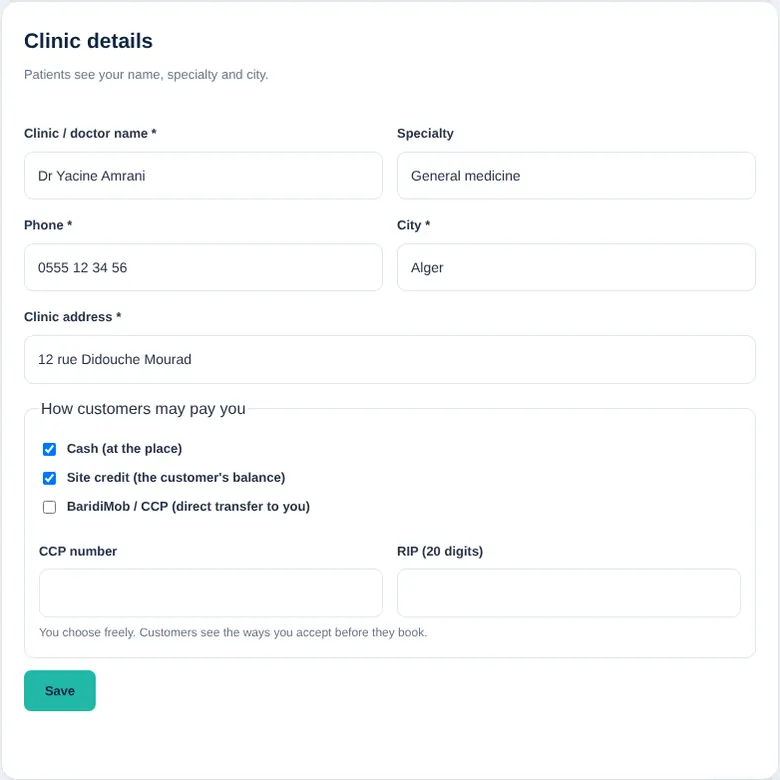
8 Your details, payment ways and location
Open the details of your clinic, barbershop, hotel, agency or taxi.
- Write the name, phone, city, address and a short description customers read.
- Choose the payment ways you accept (cash at the place, site credit, BaridiMob) and your CCP / RIP.
- Press Use my current location so customers can open you on the map, then Save.
8 Vos informations, paiements et position
Ouvrez les informations de votre cabinet, salon, hôtel, agence ou taxi.
- Écrivez nom, téléphone, ville, adresse et une courte description que les clients lisent.
- Choisissez les paiements acceptés (espèces sur place, crédit du site, BaridiMob) et votre CCP / RIP.
- Appuyez sur Utiliser ma position actuelle pour qu'on vous trouve sur la carte, puis Enregistrer.
8 بياناتك وطرق الدفع وموقعك
افتح بيانات عيادتك أو صالونك أو فندقك أو وكالتك أو سيارتك.
- اكتب الاسم والهاتف والمدينة والعنوان ووصفًا قصيرًا يقرؤه الزبائن.
- اختر طرق الدفع التي تقبلها (نقدًا في المكان أو رصيد الموقع أو BaridiMob) وCCP / RIP.
- اضغط استعمل موقعي الحالي ليجدك الزبائن على الخريطة، ثم حفظ.
BarberCoiffeurحلاق
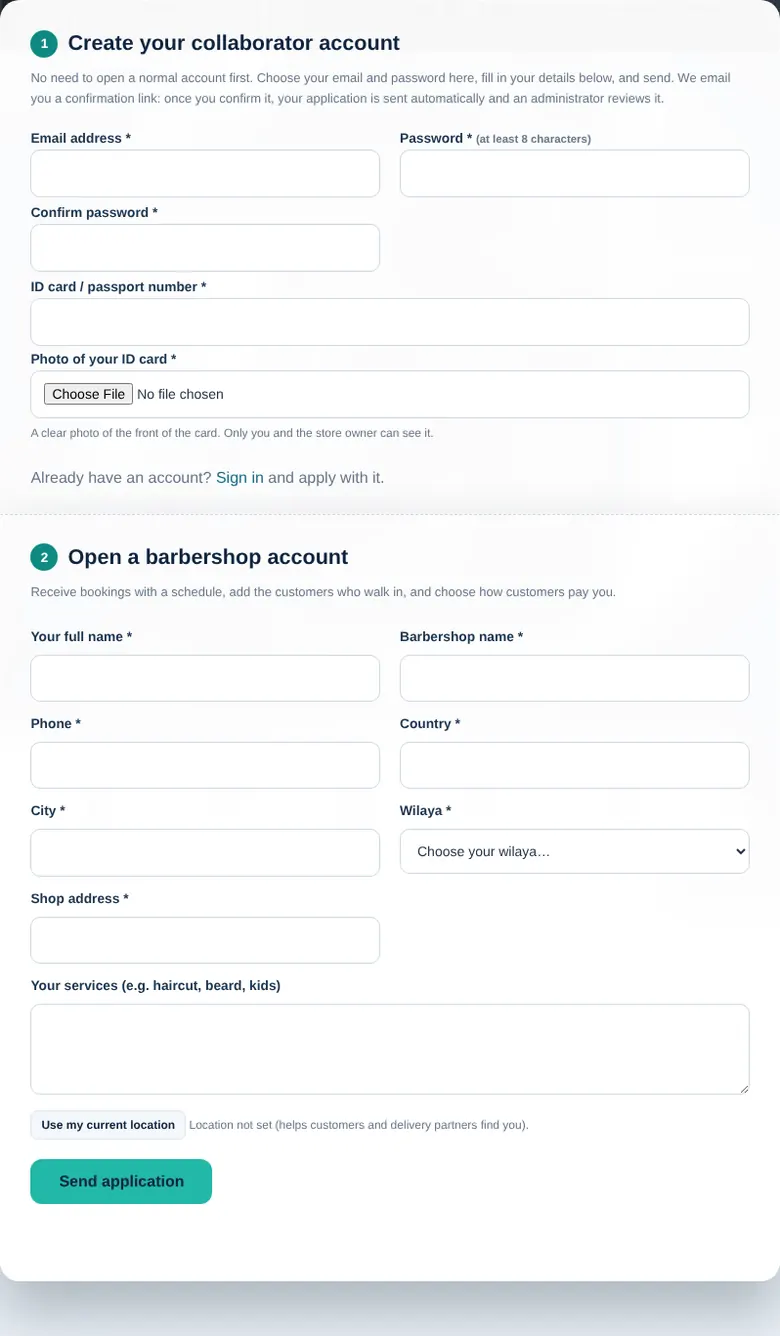
1 Apply from the menu
- Open Join us in the menu and press the line of your kind of account. The picture shows the form of your kind.
- Step 1 creates your login (email and password, ID card number and its photo). If you already have a customer account, press Sign in and apply with it.
- Step 2 asks about your activity: your name, the name of your business, phone, country, city, wilaya, address and a short description. Use my current location helps customers and delivery partners find you.
- Press Send application. An administrator checks it: you can sign in and work as soon as it is approved. A kind of account can be closed for new applications for some time.
1 Postulez depuis le menu
- Ouvrez Rejoignez-nous dans le menu et appuyez sur la ligne de votre type de compte. L'image montre le formulaire de votre type.
- L'étape 1 crée votre connexion (e-mail et mot de passe, numéro de carte d'identité et sa photo). Si vous avez déjà un compte client, appuyez sur Se connecter et postulez avec.
- L'étape 2 demande votre activité : nom, nom de votre activité, téléphone, pays, ville, wilaya, adresse et courte description. Utiliser ma position actuelle aide clients et livreurs à vous trouver.
- Appuyez sur Envoyer la candidature. Un administrateur la vérifie : vous pouvez vous connecter et travailler dès l'approbation. Un type de compte peut être fermé aux nouvelles demandes pendant un temps.
1 قدّم طلبك من القائمة
- افتح انضم إلينا من القائمة واضغط على سطر نوع حسابك. الصورة تعرض استمارة نوع حسابك.
- الخطوة 1 تنشئ دخولك (بريد وكلمة مرور ورقم بطاقة الهوية وصورتها). إن كان لك حساب زبون فاضغط تسجيل الدخول وقدّم به.
- الخطوة 2 تسأل عن نشاطك: اسمك واسم نشاطك والهاتف والدولة والمدينة والولاية والعنوان ووصف قصير. زر استعمل موقعي الحالي يساعد الزبائن وشركاء التوصيل على إيجادك.
- اضغط إرسال الطلب. يراجعه المدير، وتستطيع الدخول والعمل بمجرد الموافقة. قد يُغلق نوع حساب أمام الطلبات الجديدة لمدة.
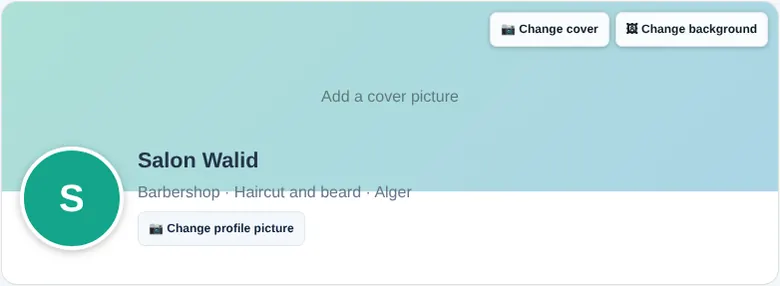
2 Your page: cover and picture
Your page is what customers see first.
- Change cover: the wide picture at the top (your shop, your clinic, your hotel…).
- Change profile picture: your logo or your face.
- Change background: a faint picture behind the pages that show you.
- Use clear, bright photos. They are saved small, so they load fast on a phone.
2 Votre page : couverture et photo
Votre page est ce que les clients voient d'abord.
- Changer la couverture : la grande image du haut (votre boutique, cabinet, hôtel…).
- Changer la photo de profil : votre logo ou votre visage.
- Changer l'arrière-plan : une image discrète derrière les pages qui vous montrent.
- Utilisez des photos claires et lumineuses. Elles sont enregistrées en petit, donc elles se chargent vite sur téléphone.
2 صفحتك: الغلاف والصورة
صفحتك هي أول ما يراه الزبائن.
- تغيير الغلاف: الصورة العريضة في الأعلى (متجرك أو عيادتك أو فندقك…).
- تغيير صورة البروفايل: شعارك أو وجهك.
- تغيير الخلفية: صورة خافتة خلف الصفحات التي تعرضك.
- استعمل صورًا واضحة ومضيئة. تُحفظ مصغّرة فتُحمَّل بسرعة على الهاتف.
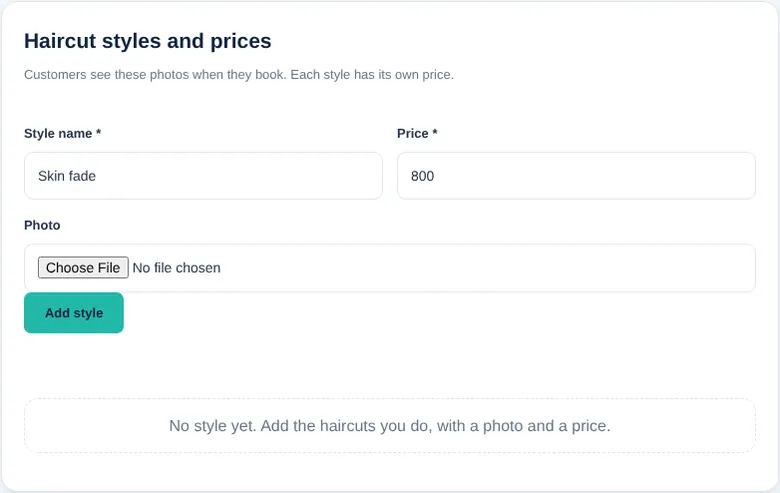
3 Publish your haircut styles
In Haircut styles and prices:
- Write the Style name (Skin fade, Beard trim…) and its Price.
- Add a Photo of the haircut: customers see it when they book.
- Press Add style. Each style has its own price; you can delete it later from the list.
3 Publiez vos coupes
Dans Coupes et prix :
- Écrivez le Nom de la coupe (Dégradé, Taille de barbe…) et son Prix.
- Ajoutez une Photo de la coupe : le client la voit quand il réserve.
- Appuyez sur Ajouter la coupe. Chaque coupe a son prix ; vous pouvez la supprimer plus tard dans la liste.
3 انشر قصّاتك
في أنواع الحلاقة والأسعار:
- اكتب اسم القصّة (تدرّج، تهذيب لحية…) والسعر.
- أضف صورة للقصّة: يراها الزبون عند الحجز.
- اضغط أضف النوع. لكل قصّة سعرها، ويمكنك حذفها لاحقًا من القائمة.
4 Set your opening hours
In Schedule board press Opening hours, appointment length and holidays.
- Length of one appointment: 10 minutes, 30 minutes… every free hour of the day is cut with this length.
- Tick Open for each day you work and write From and To. Leave a day unticked for your day off.
- Break (optional): the hours of your break; nobody can book then.
- To close a particular day, write it in Holidays and days off and press Add holiday.
- Press Save the schedule. Customers can only book the hours you published. Untick Appointments are open. to stop all bookings for a while.
4 Fixez vos horaires
Dans Tableau des rendez-vous, appuyez sur Horaires, durée des rendez-vous et jours fériés.
- Durée d'un rendez-vous : 10 minutes, 30 minutes… chaque heure libre de la journée est découpée avec cette durée.
- Cochez Ouvert pour chaque jour travaillé et écrivez De et Vers. Laissez décoché votre jour de repos.
- Pause (facultatif) : les heures de votre pause ; personne ne peut réserver alors.
- Pour fermer un jour précis, écrivez-le dans Congés et jours de repos et appuyez sur Ajouter un jour férié.
- Appuyez sur Enregistrer le planning. Les clients ne peuvent réserver que les heures publiées. Décochez Les rendez-vous sont ouverts. pour arrêter toutes les réservations un moment.
4 حدّد ساعات عملك
في جدول المواعيد اضغط ساعات العمل ومدة الموعد والعطل.
- مدة الموعد الواحد: 10 دقائق أو 30 دقيقة… تُقسَّم كل ساعات اليوم بهذه المدة.
- فعّل مفتوح لكل يوم تعمل فيه واكتب من وإلى. اترك اليوم غير مفعّل ليكون عطلتك.
- استراحة (اختياري): ساعات استراحتك؛ لا يحجز أحد فيها.
- لإغلاق يوم معيّن اكتبه في العطل وأيام الراحة واضغط إضافة عطلة.
- اضغط حفظ الجدول. لا يستطيع الزبائن حجز غير الساعات التي نشرتها. ألغِ المواعيد مفتوحة. لإيقاف كل الحجوزات مؤقتًا.
5 Your day table and walk-in people
- Choose the day with the date box or the arrows, or press Today. The table shows every hour: blue = booked with the app (with the name), green = free. At the top you see how many are booked and how many are free.
- An hour taken with the app can never be given twice.
- A person who comes to your door: press Add a person now, write his first name (last name and phone are optional), choose the hour or leave Next free hour, and press Add to the board. He gets the next number in the order of arrival.
- Print the day prints the list of the day.
- To work with several people (two doctors, several barbers), press Add a doctor / worker with his own table: each worker has his own table and hours, and the customer chooses him.
5 Votre tableau du jour et les personnes sur place
- Choisissez le jour avec la case date ou les flèches, ou appuyez sur Aujourd'hui. Le tableau montre chaque heure : bleu = réservée avec l'application (avec le nom), vert = libre. En haut vous voyez le nombre de réservées et de libres.
- Une heure prise avec l'application ne peut jamais être donnée deux fois.
- Une personne qui vient à votre porte : appuyez sur Ajouter une personne maintenant, écrivez son prénom (nom et téléphone facultatifs), choisissez l'heure ou laissez Prochaine heure libre, puis Ajouter au tableau. Elle reçoit le numéro suivant dans l'ordre d'arrivée.
- Imprimer la journée imprime la liste du jour.
- Pour travailler à plusieurs (deux médecins, plusieurs coiffeurs), appuyez sur Ajouter un médecin / employé avec son propre tableau : chacun a son tableau et ses horaires, et le client le choisit.
5 جدول يومك والأشخاص الحاضرون
- اختر اليوم بخانة التاريخ أو الأسهم، أو اضغط اليوم. يعرض الجدول كل ساعة: الأزرق محجوز عبر التطبيق (مع الاسم) والأخضر متاح. في الأعلى عدد المحجوز والمتاح.
- الساعة المحجوزة عبر التطبيق لا يمكن إعطاؤها لشخصين.
- شخص حضر إلى بابك: اضغط إضافة شخص الآن واكتب اسمه الأول (اللقب والهاتف اختياريان) واختر الساعة أو اترك أقرب ساعة شاغرة ثم أضف إلى اللوحة. ينال الرقم التالي حسب ترتيب الوصول.
- طباعة اليوم تطبع قائمة اليوم.
- للعمل مع عدة أشخاص (طبيبان أو عدة حلاقين) اضغط إضافة طبيب / عامل بجدوله الخاص: لكل عامل جدوله وساعاته ويختاره الزبون.
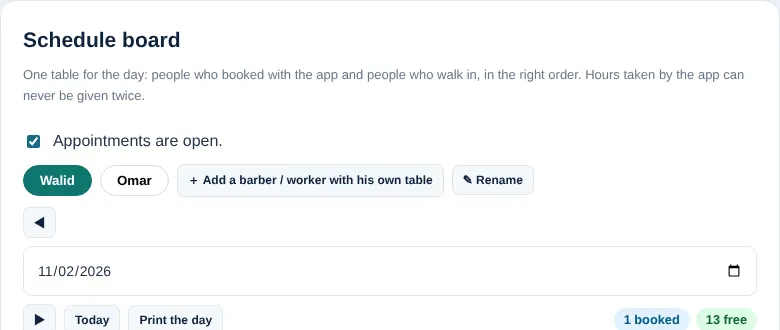
6 Two doctors or two barbers in the same place
If there are several doctors or barbers in your clinic or salon, each one gets his own name and his own table, under the same account.
- In the Schedule board press Add a doctor / worker with his own table and write his name (the name customers will see).
- The first time, the site also asks which name your own table should show (for example your name), so customers can tell the tables apart.
- A button with each name appears above the day table: press it to work on his table. Then open the opening hours, choose his days and hours and press Save the schedule: his hours are independent from yours.
- The same hour can be booked once for each person: Dr A at 10:00 and Dr B at 10:00 are two different appointments.
- The customer sees a list with the names and picks the one he wants, then the calendar and the free hours of that person only.
- A person who comes to the door is added to the table of the person you choose. Use Rename to change a name. Remove deletes a table, only when it has no open appointment.
6 Deux médecins ou deux coiffeurs au même endroit
S'il y a plusieurs médecins ou coiffeurs dans votre cabinet ou salon, chacun a son nom et son propre planning, sous le même compte.
- Dans le Tableau des rendez-vous, appuyez sur Ajouter un médecin / employé avec son propre tableau et écrivez son nom (celui que voient les clients).
- La première fois, le site demande aussi quel nom doit porter votre propre planning (par exemple votre nom), pour que les clients distinguent les plannings.
- Un bouton avec chaque nom apparaît au-dessus du tableau du jour : appuyez dessus pour travailler sur son planning. Ouvrez ensuite les horaires, choisissez ses jours et ses heures et appuyez sur Enregistrer le planning : ses horaires sont indépendants des vôtres.
- La même heure peut être réservée une fois pour chaque personne : Dr A à 10:00 et Dr B à 10:00 sont deux rendez-vous différents.
- Le client voit une liste de noms et choisit celui qu'il veut, puis le calendrier et les heures libres de cette personne seulement.
- Une personne qui vient à la porte est ajoutée au planning de la personne choisie. Renommer change un nom. Retirer supprime un planning, seulement s'il n'a aucun rendez-vous ouvert.
6 طبيبان أو حلاقان أو أكثر في نفس المحل
إن كان في عيادتك أو صالونك عدة أطباء أو حلاقين فلكل واحد منهم اسمه وجدوله الخاص تحت نفس الحساب.
- في جدول المواعيد اضغط إضافة طبيب / عامل بجدوله الخاص واكتب اسمه (الاسم الذي يراه الزبائن).
- في المرة الأولى يسألك الموقع أيضًا عن الاسم الذي يظهر لجدولك أنت (مثلًا اسمك) ليميّز الزبائن بين الجداول.
- يظهر زر باسم كل واحد فوق جدول اليوم: اضغطه لتعمل على جدوله. ثم افتح ساعات العمل واختر أيامه وساعاته واضغط حفظ الجدول: ساعاته مستقلة عن ساعاتك.
- يمكن حجز الساعة نفسها مرة لكل شخص: الدكتور أ الساعة 10:00 والدكتور ب الساعة 10:00 موعدان مختلفان.
- يرى الزبون قائمة بالأسماء ويختار من يريد، ثم يرى التقويم والساعات المتاحة لذلك الشخص وحده.
- الشخص الذي يأتي إلى الباب يُضاف إلى جدول من تختاره. إعادة تسمية لتغيير اسم، وإزالة لحذف جدول، ولا يُحذف إلا إن لم يكن فيه موعد مفتوح.
7 Answer your patients and customers
In Patients and appointments everybody is in one list, in three groups.
- Waiting for your answer: choose the hour and accept, or refuse.
- Confirmed: accepted appointments in date order. For each one you can Change hour, Refuse, mark it Done, or write a Prescription the patient receives. Use the green button to write to him on WhatsApp.
- Past and closed: done, refused or cancelled.
- The box Notes (private) is only for you: the customer never sees it. Search by name or phone, filter by day, or Export (CSV) the list.
7 Répondez à vos patients et clients
Dans Patients et rendez-vous, tout le monde est dans une liste, en trois groupes.
- En attente de votre réponse : choisissez l'heure et acceptez, ou refusez.
- Confirmés : rendez-vous acceptés par date. Pour chacun : Changer l'heure, Refuser, le marquer Terminé, ou écrire une Ordonnance que le patient reçoit. Le bouton vert permet de lui écrire sur WhatsApp.
- Passés et clos : terminés, refusés ou annulés.
- La case Notes (privées) est pour vous seul : le client ne la voit jamais. Cherchez par nom ou téléphone, filtrez par jour ou Exporter (CSV) la liste.
7 أجب مرضاك وزبائنك
في المرضى والمواعيد الجميع في قائمة واحدة بثلاث مجموعات.
- بانتظار ردك: اختر الساعة واقبل أو ارفض.
- المؤكدة: المواعيد المقبولة حسب التاريخ. لكل موعد يمكنك تغيير الساعة أو رفض أو تعليمه تم أو كتابة الوصفة الطبية تصل المريض. الزر الأخضر للكتابة له على واتساب.
- السابقة والمغلقة: المنتهية والمرفوضة والملغاة.
- خانة ملاحظات (خاصة) لك وحدك: لا يراها الزبون أبدًا. ابحث بالاسم أو الهاتف، وصفِّ باليوم، أو تصدير (CSV) القائمة.
8 What your customers see
Once your hours are published, your booking page shows your whole year.
- The customer presses a month, then sees its days: green = at least one free hour, red = full or closed (your day off, a holiday), grey = already past.
- He presses a green day and takes a free hour. Nobody sees who booked the other hours.
- If your calendar shows nothing, you have not saved your opening hours yet.
8 Ce que voient vos clients
Une fois vos horaires publiés, votre page de réservation montre toute votre année.
- Le client appuie sur un mois, puis voit ses jours : vert = au moins une heure libre, rouge = complet ou fermé (jour de repos, congé), gris = déjà passé.
- Il appuie sur un jour vert et prend une heure libre. Personne ne voit qui a réservé les autres heures.
- Si votre calendrier n'affiche rien, vous n'avez pas encore enregistré vos horaires.
8 ما يراه زبائنك
بعد نشر ساعات عملك تعرض صفحة الحجز سنتك كاملة.
- يضغط الزبون على شهر فيرى أيامه: الأخضر فيه ساعة متاحة على الأقل، والأحمر ممتلئ أو مغلق (عطلتك أو إجازة)، والرمادي مضى.
- يضغط يومًا أخضر ويأخذ ساعة متاحة. لا أحد يرى من حجز الساعات الأخرى.
- إن لم يظهر في تقويمك شيء فلأنك لم تحفظ ساعات عملك بعد.
9 Your details, payment ways and location
Open the details of your clinic, barbershop, hotel, agency or taxi.
- Write the name, phone, city, address and a short description customers read.
- Choose the payment ways you accept (cash at the place, site credit, BaridiMob) and your CCP / RIP.
- Press Use my current location so customers can open you on the map, then Save.
9 Vos informations, paiements et position
Ouvrez les informations de votre cabinet, salon, hôtel, agence ou taxi.
- Écrivez nom, téléphone, ville, adresse et une courte description que les clients lisent.
- Choisissez les paiements acceptés (espèces sur place, crédit du site, BaridiMob) et votre CCP / RIP.
- Appuyez sur Utiliser ma position actuelle pour qu'on vous trouve sur la carte, puis Enregistrer.
9 بياناتك وطرق الدفع وموقعك
افتح بيانات عيادتك أو صالونك أو فندقك أو وكالتك أو سيارتك.
- اكتب الاسم والهاتف والمدينة والعنوان ووصفًا قصيرًا يقرؤه الزبائن.
- اختر طرق الدفع التي تقبلها (نقدًا في المكان أو رصيد الموقع أو BaridiMob) وCCP / RIP.
- اضغط استعمل موقعي الحالي ليجدك الزبائن على الخريطة، ثم حفظ.
HotelHôtelفندق
1 Apply from the menu
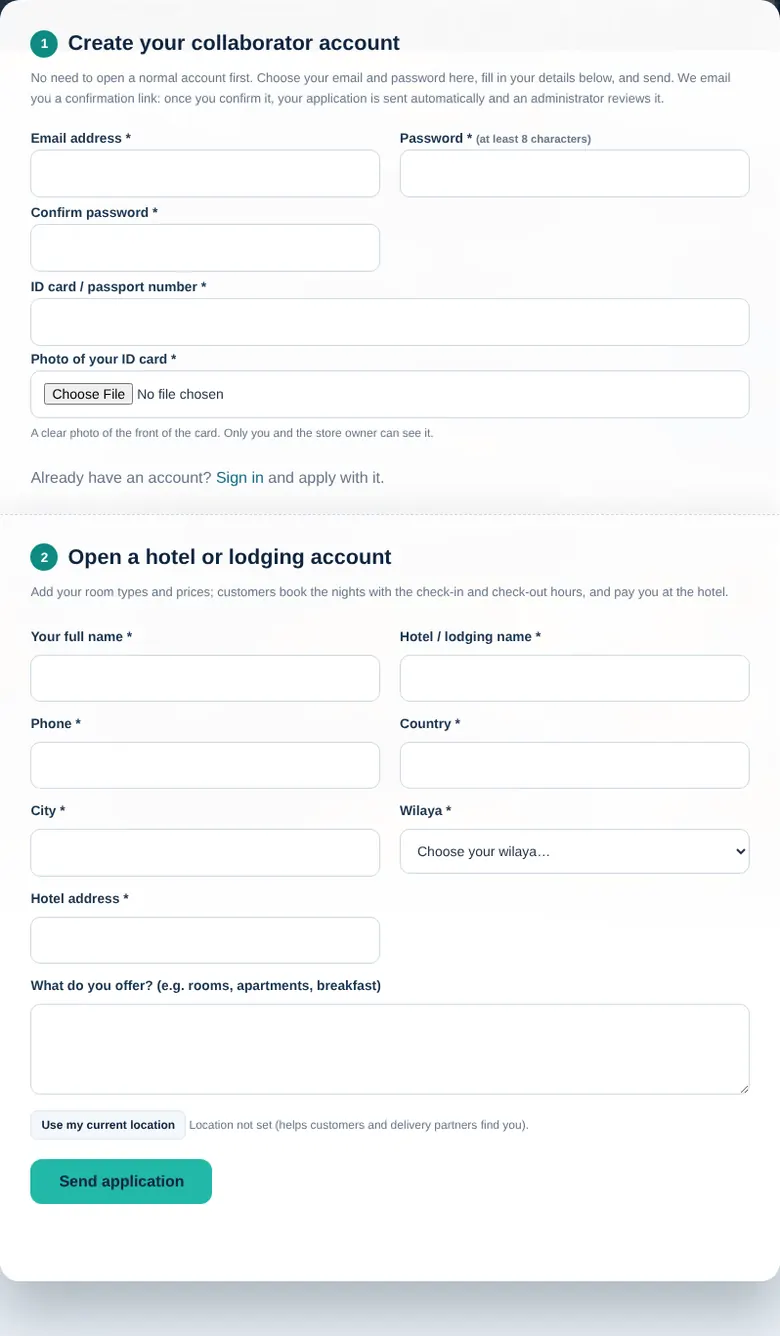
- Open Join us in the menu and press the line of your kind of account. The picture shows the form of your kind.
- Step 1 creates your login (email and password, ID card number and its photo). If you already have a customer account, press Sign in and apply with it.
- Step 2 asks about your activity: your name, the name of your business, phone, country, city, wilaya, address and a short description. Use my current location helps customers and delivery partners find you.
- Press Send application. An administrator checks it: you can sign in and work as soon as it is approved. A kind of account can be closed for new applications for some time.
1 Postulez depuis le menu
- Ouvrez Rejoignez-nous dans le menu et appuyez sur la ligne de votre type de compte. L'image montre le formulaire de votre type.
- L'étape 1 crée votre connexion (e-mail et mot de passe, numéro de carte d'identité et sa photo). Si vous avez déjà un compte client, appuyez sur Se connecter et postulez avec.
- L'étape 2 demande votre activité : nom, nom de votre activité, téléphone, pays, ville, wilaya, adresse et courte description. Utiliser ma position actuelle aide clients et livreurs à vous trouver.
- Appuyez sur Envoyer la candidature. Un administrateur la vérifie : vous pouvez vous connecter et travailler dès l'approbation. Un type de compte peut être fermé aux nouvelles demandes pendant un temps.
1 قدّم طلبك من القائمة
- افتح انضم إلينا من القائمة واضغط على سطر نوع حسابك. الصورة تعرض استمارة نوع حسابك.
- الخطوة 1 تنشئ دخولك (بريد وكلمة مرور ورقم بطاقة الهوية وصورتها). إن كان لك حساب زبون فاضغط تسجيل الدخول وقدّم به.
- الخطوة 2 تسأل عن نشاطك: اسمك واسم نشاطك والهاتف والدولة والمدينة والولاية والعنوان ووصف قصير. زر استعمل موقعي الحالي يساعد الزبائن وشركاء التوصيل على إيجادك.
- اضغط إرسال الطلب. يراجعه المدير، وتستطيع الدخول والعمل بمجرد الموافقة. قد يُغلق نوع حساب أمام الطلبات الجديدة لمدة.
2 Your page: cover and picture
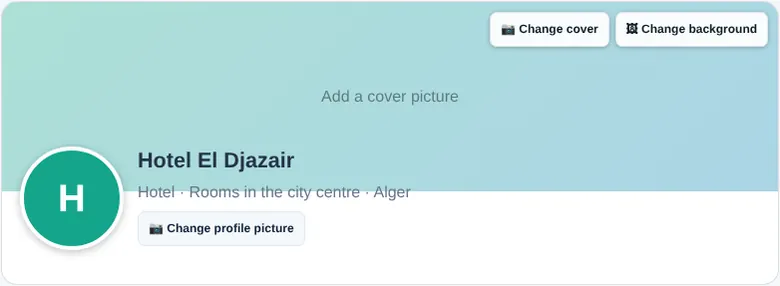
Your page is what customers see first.
- Change cover: the wide picture at the top (your shop, your clinic, your hotel…).
- Change profile picture: your logo or your face.
- Change background: a faint picture behind the pages that show you.
- Use clear, bright photos. They are saved small, so they load fast on a phone.
2 Votre page : couverture et photo
Votre page est ce que les clients voient d'abord.
- Changer la couverture : la grande image du haut (votre boutique, cabinet, hôtel…).
- Changer la photo de profil : votre logo ou votre visage.
- Changer l'arrière-plan : une image discrète derrière les pages qui vous montrent.
- Utilisez des photos claires et lumineuses. Elles sont enregistrées en petit, donc elles se chargent vite sur téléphone.
2 صفحتك: الغلاف والصورة
صفحتك هي أول ما يراه الزبائن.
- تغيير الغلاف: الصورة العريضة في الأعلى (متجرك أو عيادتك أو فندقك…).
- تغيير صورة البروفايل: شعارك أو وجهك.
- تغيير الخلفية: صورة خافتة خلف الصفحات التي تعرضك.
- استعمل صورًا واضحة ومضيئة. تُحفظ مصغّرة فتُحمَّل بسرعة على الهاتف.
3 Add your rooms and prices
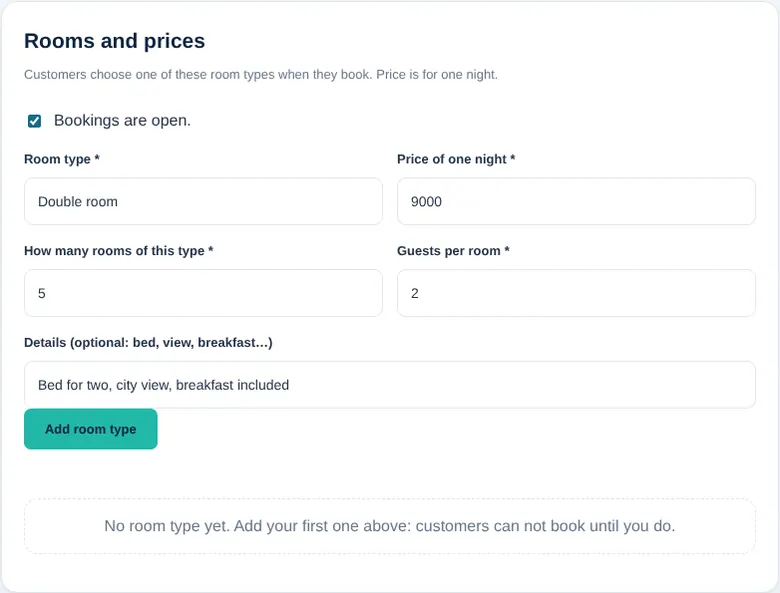
In Rooms and prices:
- Room type: Double room, Family suite…; Price of one night.
- How many rooms of this type you have and Guests per room.
- Details (optional: bed, view, breakfast…): what the customer should know.
- Press Add room type. Customers can not book until you add at least one room type.
- Untick Bookings are open. to stop bookings for a while.
3 Ajoutez vos chambres et tarifs
Dans Chambres et prix :
- Type de chambre : Chambre double, Suite familiale… ; Prix d'une nuit.
- Combien de chambres de ce type vous avez et Personnes par chambre.
- Détails (facultatif : lit, vue, petit-déjeuner…) : ce que le client doit savoir.
- Appuyez sur Ajouter le type de chambre. Les clients ne peuvent pas réserver avant d'ajouter au moins un type de chambre.
- Décochez Les réservations sont ouvertes. pour arrêter les réservations un moment.
3 أضف غرفك وأسعارها
في الغرف والأسعار:
- نوع الغرفة: غرفة مزدوجة أو جناح عائلي…؛ وسعر الليلة.
- كم غرفة من هذا النوع لديك وعدد النزلاء في الغرفة.
- تفاصيل (اختياري: سرير، إطلالة، فطور…): ما يجب أن يعرفه الزبون.
- اضغط أضف نوع غرفة. لا يستطيع الزبائن الحجز قبل أن تضيف نوع غرفة واحدًا على الأقل.
- ألغِ الحجوزات مفتوحة. لإيقاف الحجوزات مؤقتًا.
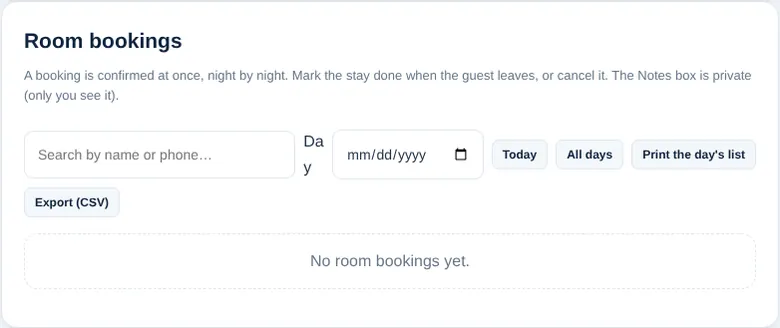
4 Follow the bookings
- Customers choose your hotel, the check-in day and hour, the check-out day and hour, then a room type that is free for all the nights. Rooms are counted night by night, and payment is at the hotel.
- Room bookings lists each booking with its dates and guests. Confirm, change or refuse as needed.
- Fill in the details of your hotel (address, phone, payment ways) in Hotel details.
4 Suivez les réservations
- Les clients choisissent votre hôtel, le jour et l'heure d'arrivée, le jour et l'heure de départ, puis un type de chambre libre pour toutes les nuits. Les chambres sont comptées nuit par nuit, et le paiement se fait à l'hôtel.
- Réservations de chambres liste chaque réservation avec ses dates et ses clients. Confirmez, modifiez ou refusez.
- Remplissez les informations de votre hôtel (adresse, téléphone, paiements) dans Détails de l'hôtel.
4 تابع الحجوزات
- يختار الزبائن فندقك ويوم وساعة الوصول ويوم وساعة المغادرة ثم نوع غرفة متاحًا في كل الليالي. تُحسب الغرف ليلةً بليلة ويكون الدفع في الفندق.
- حجوزات الغرف يعرض كل حجز بتواريخه ونزلائه. أكّد أو عدّل أو ارفض حسب الحاجة.
- أكمل بيانات فندقك (العنوان والهاتف وطرق الدفع) في بيانات الفندق.
5 Your details, payment ways and location
Open the details of your clinic, barbershop, hotel, agency or taxi.
- Write the name, phone, city, address and a short description customers read.
- Choose the payment ways you accept (cash at the place, site credit, BaridiMob) and your CCP / RIP.
- Press Use my current location so customers can open you on the map, then Save.
5 Vos informations, paiements et position
Ouvrez les informations de votre cabinet, salon, hôtel, agence ou taxi.
- Écrivez nom, téléphone, ville, adresse et une courte description que les clients lisent.
- Choisissez les paiements acceptés (espèces sur place, crédit du site, BaridiMob) et votre CCP / RIP.
- Appuyez sur Utiliser ma position actuelle pour qu'on vous trouve sur la carte, puis Enregistrer.
5 بياناتك وطرق الدفع وموقعك
افتح بيانات عيادتك أو صالونك أو فندقك أو وكالتك أو سيارتك.
- اكتب الاسم والهاتف والمدينة والعنوان ووصفًا قصيرًا يقرؤه الزبائن.
- اختر طرق الدفع التي تقبلها (نقدًا في المكان أو رصيد الموقع أو BaridiMob) وCCP / RIP.
- اضغط استعمل موقعي الحالي ليجدك الزبائن على الخريطة، ثم حفظ.
Travel agencyAgence de voyageوكالة سفر
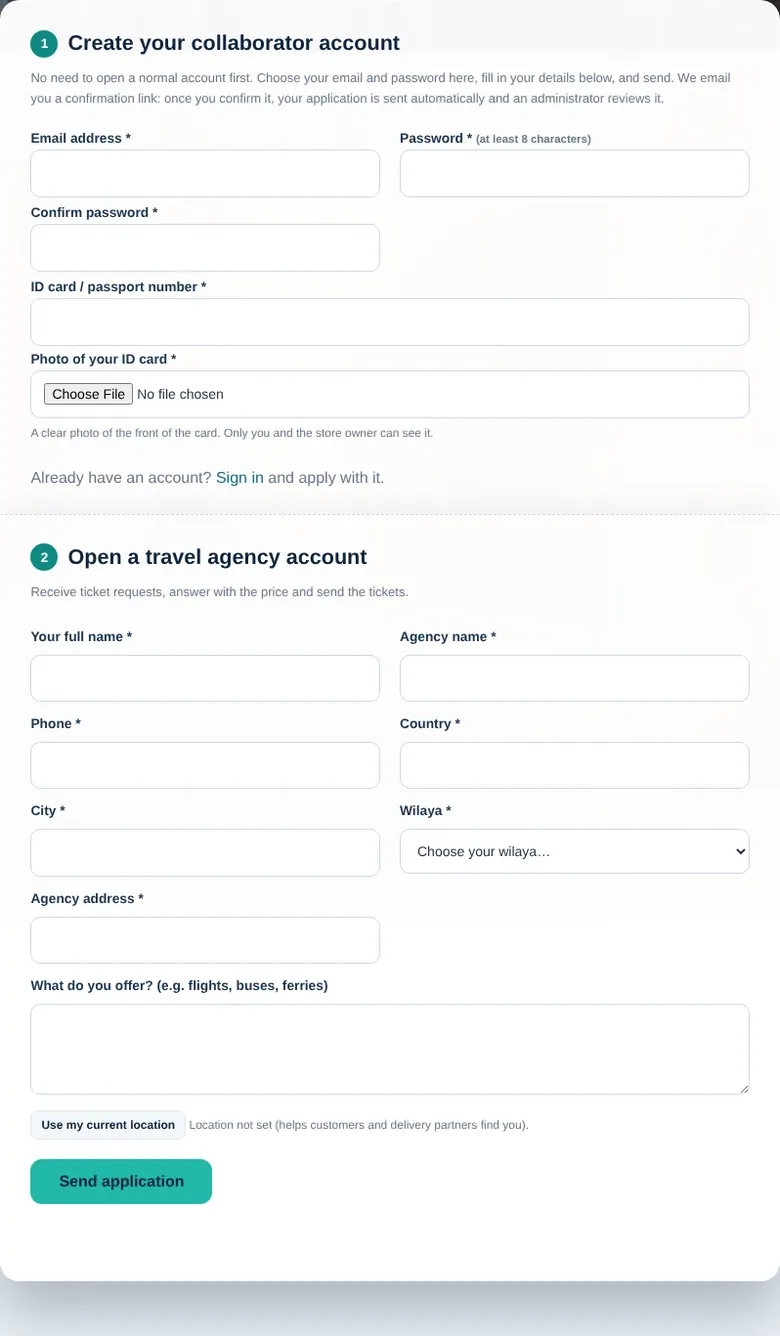
1 Apply from the menu
- Open Join us in the menu and press the line of your kind of account. The picture shows the form of your kind.
- Step 1 creates your login (email and password, ID card number and its photo). If you already have a customer account, press Sign in and apply with it.
- Step 2 asks about your activity: your name, the name of your business, phone, country, city, wilaya, address and a short description. Use my current location helps customers and delivery partners find you.
- Press Send application. An administrator checks it: you can sign in and work as soon as it is approved. A kind of account can be closed for new applications for some time.
1 Postulez depuis le menu
- Ouvrez Rejoignez-nous dans le menu et appuyez sur la ligne de votre type de compte. L'image montre le formulaire de votre type.
- L'étape 1 crée votre connexion (e-mail et mot de passe, numéro de carte d'identité et sa photo). Si vous avez déjà un compte client, appuyez sur Se connecter et postulez avec.
- L'étape 2 demande votre activité : nom, nom de votre activité, téléphone, pays, ville, wilaya, adresse et courte description. Utiliser ma position actuelle aide clients et livreurs à vous trouver.
- Appuyez sur Envoyer la candidature. Un administrateur la vérifie : vous pouvez vous connecter et travailler dès l'approbation. Un type de compte peut être fermé aux nouvelles demandes pendant un temps.
1 قدّم طلبك من القائمة
- افتح انضم إلينا من القائمة واضغط على سطر نوع حسابك. الصورة تعرض استمارة نوع حسابك.
- الخطوة 1 تنشئ دخولك (بريد وكلمة مرور ورقم بطاقة الهوية وصورتها). إن كان لك حساب زبون فاضغط تسجيل الدخول وقدّم به.
- الخطوة 2 تسأل عن نشاطك: اسمك واسم نشاطك والهاتف والدولة والمدينة والولاية والعنوان ووصف قصير. زر استعمل موقعي الحالي يساعد الزبائن وشركاء التوصيل على إيجادك.
- اضغط إرسال الطلب. يراجعه المدير، وتستطيع الدخول والعمل بمجرد الموافقة. قد يُغلق نوع حساب أمام الطلبات الجديدة لمدة.
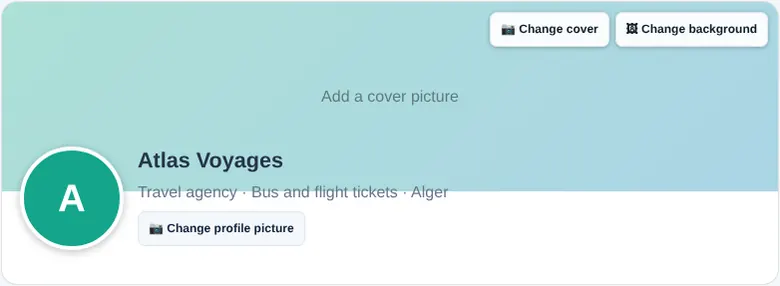
2 Your page: cover and picture
Your page is what customers see first.
- Change cover: the wide picture at the top (your shop, your clinic, your hotel…).
- Change profile picture: your logo or your face.
- Change background: a faint picture behind the pages that show you.
- Use clear, bright photos. They are saved small, so they load fast on a phone.
2 Votre page : couverture et photo
Votre page est ce que les clients voient d'abord.
- Changer la couverture : la grande image du haut (votre boutique, cabinet, hôtel…).
- Changer la photo de profil : votre logo ou votre visage.
- Changer l'arrière-plan : une image discrète derrière les pages qui vous montrent.
- Utilisez des photos claires et lumineuses. Elles sont enregistrées en petit, donc elles se chargent vite sur téléphone.
2 صفحتك: الغلاف والصورة
صفحتك هي أول ما يراه الزبائن.
- تغيير الغلاف: الصورة العريضة في الأعلى (متجرك أو عيادتك أو فندقك…).
- تغيير صورة البروفايل: شعارك أو وجهك.
- تغيير الخلفية: صورة خافتة خلف الصفحات التي تعرضك.
- استعمل صورًا واضحة ومضيئة. تُحفظ مصغّرة فتُحمَّل بسرعة على الهاتف.
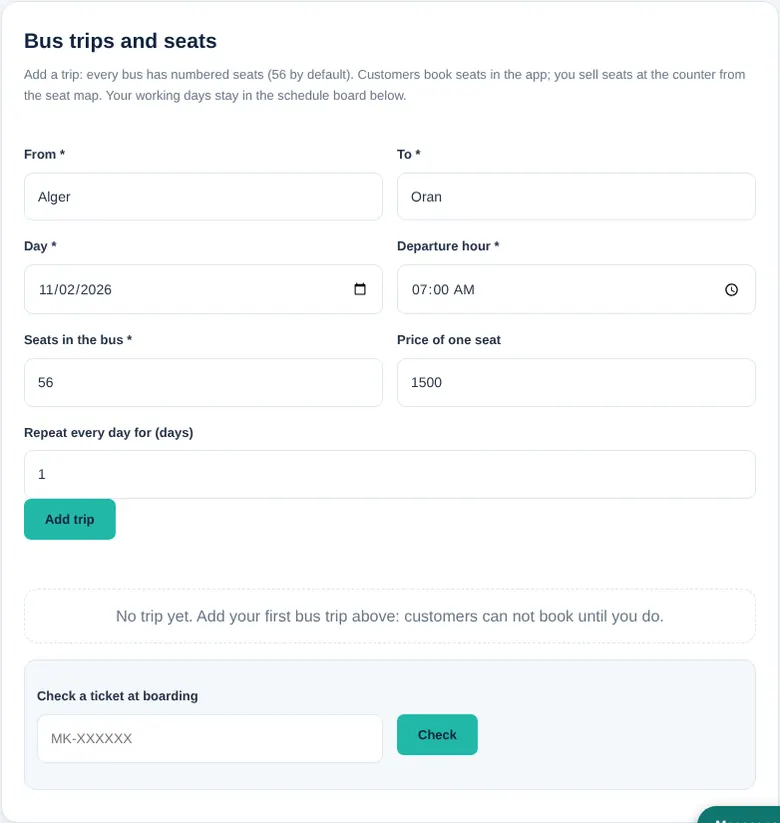
3 Publish your bus trips
In Bus trips and seats:
- From and To: the cities of the trip.
- Day and Departure hour.
- Seats in the bus (56 by default) and Price of one seat.
- Repeat every day for (days): write 7 to publish the same trip for a week at once.
- Press Add trip. Every bus has numbered seats: customers choose their seats in the app; you sell seats at the counter from the seat map.
3 Publiez vos voyages en bus
Dans Trajets en bus et places :
- De et Vers : les villes du voyage.
- Jour et Heure de départ.
- Places dans le bus (56 par défaut) et Prix d'une place.
- Répéter chaque jour pendant (jours) : écrivez 7 pour publier le même voyage pour une semaine d'un coup.
- Appuyez sur Ajouter le trajet. Chaque bus a des places numérotées : les clients choisissent leurs places dans l'application ; vous vendez des places au guichet depuis le plan des places.
3 انشر رحلاتك
في رحلات الحافلات والمقاعد:
- من وإلى: مدينتا الرحلة.
- اليوم وساعة المغادرة.
- عدد المقاعد في الحافلة (56 افتراضيًا) وسعر المقعد الواحد.
- كرر كل يوم لمدة (أيام): اكتب 7 لنشر الرحلة نفسها أسبوعًا كاملًا دفعة واحدة.
- اضغط إضافة رحلة. لكل حافلة مقاعد مرقّمة: يختار الزبائن مقاعدهم في التطبيق وتبيع أنت مقاعد في الشباك من مخطط المقاعد.
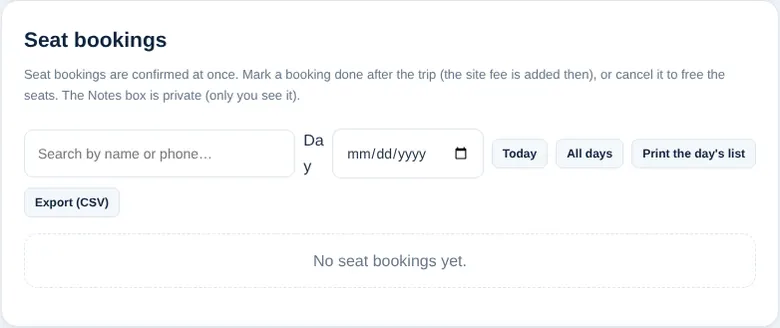
4 Follow the seat bookings and check tickets
- Seat bookings lists every request with the passenger names and the seats.
- At boarding, write the ticket number (MK-XXXXXX) in Check a ticket at boarding and press Check: you see at once whether the ticket is valid.
- Your working days and hours stay in the Schedule board.
4 Suivez les réservations et vérifiez les billets
- Réservations de places liste chaque demande avec les noms des passagers et les places.
- À l'embarquement, écrivez le numéro du billet (MK-XXXXXX) dans Vérifier un billet à l'embarquement et appuyez sur Vérifier : vous voyez aussitôt si le billet est valide.
- Vos jours et heures de travail restent dans le Tableau des rendez-vous.
4 تابع حجوزات المقاعد وتحقّق من التذاكر
- حجوزات المقاعد يعرض كل طلب مع أسماء الركاب والمقاعد.
- عند الصعود اكتب رقم التذكرة (MK-XXXXXX) في التحقق من تذكرة عند الصعود واضغط تحقق: ترى فورًا هل التذكرة صالحة.
- تبقى أيام وساعات عملك في جدول المواعيد.
5 Your details, payment ways and location
Open the details of your clinic, barbershop, hotel, agency or taxi.
- Write the name, phone, city, address and a short description customers read.
- Choose the payment ways you accept (cash at the place, site credit, BaridiMob) and your CCP / RIP.
- Press Use my current location so customers can open you on the map, then Save.
5 Vos informations, paiements et position
Ouvrez les informations de votre cabinet, salon, hôtel, agence ou taxi.
- Écrivez nom, téléphone, ville, adresse et une courte description que les clients lisent.
- Choisissez les paiements acceptés (espèces sur place, crédit du site, BaridiMob) et votre CCP / RIP.
- Appuyez sur Utiliser ma position actuelle pour qu'on vous trouve sur la carte, puis Enregistrer.
5 بياناتك وطرق الدفع وموقعك
افتح بيانات عيادتك أو صالونك أو فندقك أو وكالتك أو سيارتك.
- اكتب الاسم والهاتف والمدينة والعنوان ووصفًا قصيرًا يقرؤه الزبائن.
- اختر طرق الدفع التي تقبلها (نقدًا في المكان أو رصيد الموقع أو BaridiMob) وCCP / RIP.
- اضغط استعمل موقعي الحالي ليجدك الزبائن على الخريطة، ثم حفظ.
Taxi driverChauffeur de taxiسائق سيارة أجرة
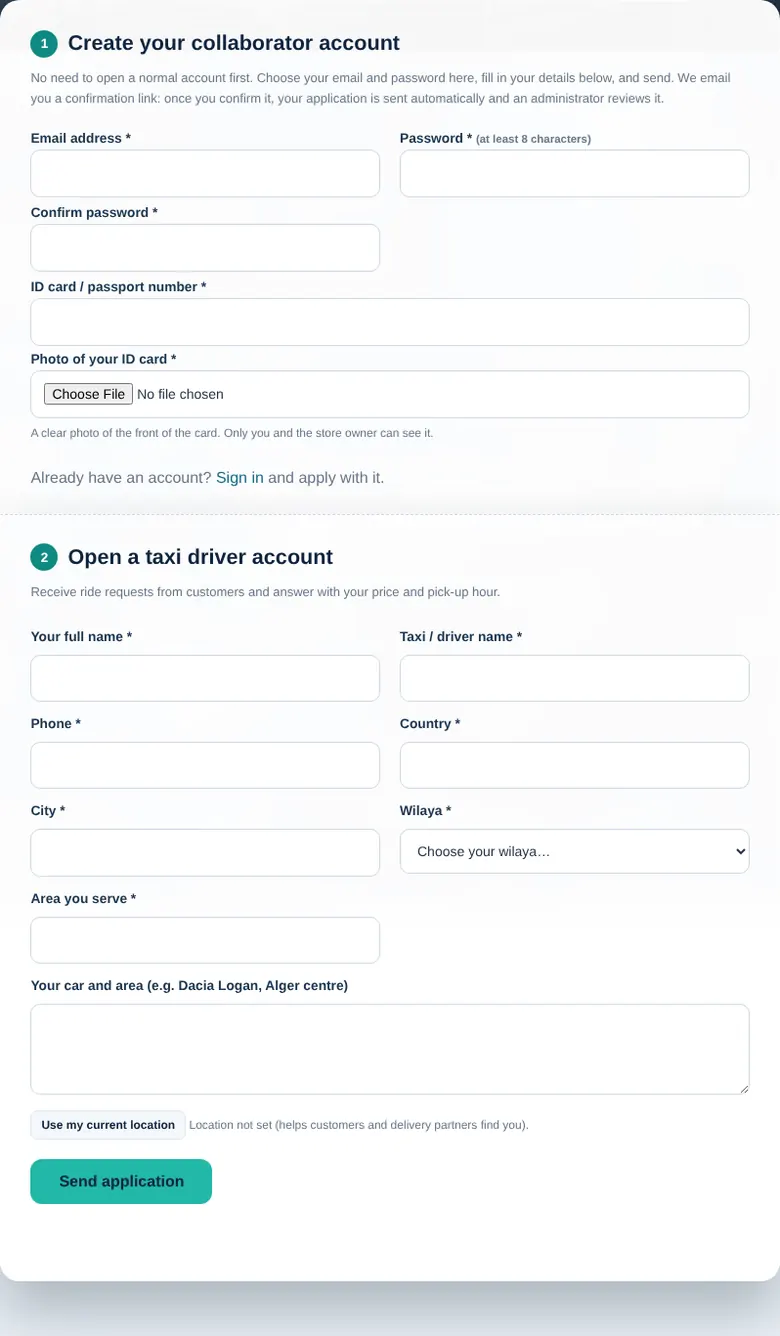
1 Apply from the menu
- Open Join us in the menu and press the line of your kind of account. The picture shows the form of your kind.
- Step 1 creates your login (email and password, ID card number and its photo). If you already have a customer account, press Sign in and apply with it.
- Step 2 asks about your activity: your name, the name of your business, phone, country, city, wilaya, address and a short description. Use my current location helps customers and delivery partners find you.
- Press Send application. An administrator checks it: you can sign in and work as soon as it is approved. A kind of account can be closed for new applications for some time.
1 Postulez depuis le menu
- Ouvrez Rejoignez-nous dans le menu et appuyez sur la ligne de votre type de compte. L'image montre le formulaire de votre type.
- L'étape 1 crée votre connexion (e-mail et mot de passe, numéro de carte d'identité et sa photo). Si vous avez déjà un compte client, appuyez sur Se connecter et postulez avec.
- L'étape 2 demande votre activité : nom, nom de votre activité, téléphone, pays, ville, wilaya, adresse et courte description. Utiliser ma position actuelle aide clients et livreurs à vous trouver.
- Appuyez sur Envoyer la candidature. Un administrateur la vérifie : vous pouvez vous connecter et travailler dès l'approbation. Un type de compte peut être fermé aux nouvelles demandes pendant un temps.
1 قدّم طلبك من القائمة
- افتح انضم إلينا من القائمة واضغط على سطر نوع حسابك. الصورة تعرض استمارة نوع حسابك.
- الخطوة 1 تنشئ دخولك (بريد وكلمة مرور ورقم بطاقة الهوية وصورتها). إن كان لك حساب زبون فاضغط تسجيل الدخول وقدّم به.
- الخطوة 2 تسأل عن نشاطك: اسمك واسم نشاطك والهاتف والدولة والمدينة والولاية والعنوان ووصف قصير. زر استعمل موقعي الحالي يساعد الزبائن وشركاء التوصيل على إيجادك.
- اضغط إرسال الطلب. يراجعه المدير، وتستطيع الدخول والعمل بمجرد الموافقة. قد يُغلق نوع حساب أمام الطلبات الجديدة لمدة.
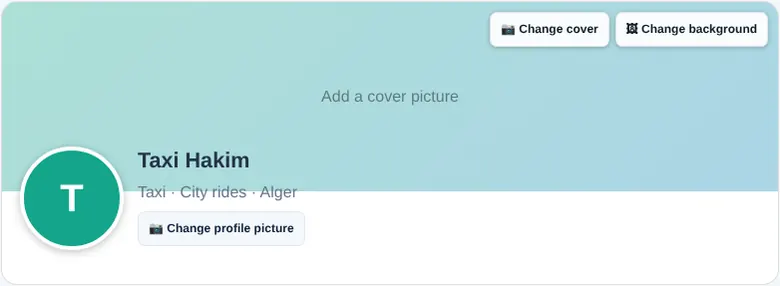
2 Your page: cover and picture
Your page is what customers see first.
- Change cover: the wide picture at the top (your shop, your clinic, your hotel…).
- Change profile picture: your logo or your face.
- Change background: a faint picture behind the pages that show you.
- Use clear, bright photos. They are saved small, so they load fast on a phone.
2 Votre page : couverture et photo
Votre page est ce que les clients voient d'abord.
- Changer la couverture : la grande image du haut (votre boutique, cabinet, hôtel…).
- Changer la photo de profil : votre logo ou votre visage.
- Changer l'arrière-plan : une image discrète derrière les pages qui vous montrent.
- Utilisez des photos claires et lumineuses. Elles sont enregistrées en petit, donc elles se chargent vite sur téléphone.
2 صفحتك: الغلاف والصورة
صفحتك هي أول ما يراه الزبائن.
- تغيير الغلاف: الصورة العريضة في الأعلى (متجرك أو عيادتك أو فندقك…).
- تغيير صورة البروفايل: شعارك أو وجهك.
- تغيير الخلفية: صورة خافتة خلف الصفحات التي تعرضك.
- استعمل صورًا واضحة ومضيئة. تُحفظ مصغّرة فتُحمَّل بسرعة على الهاتف.
3 Set your opening hours
In Schedule board press Opening hours, appointment length and holidays.
- Length of one appointment: 10 minutes, 30 minutes… every free hour of the day is cut with this length.
- Tick Open for each day you work and write From and To. Leave a day unticked for your day off.
- Break (optional): the hours of your break; nobody can book then.
- To close a particular day, write it in Holidays and days off and press Add holiday.
- Press Save the schedule. Customers can only book the hours you published. Untick Appointments are open. to stop all bookings for a while.
3 Fixez vos horaires
Dans Tableau des rendez-vous, appuyez sur Horaires, durée des rendez-vous et jours fériés.
- Durée d'un rendez-vous : 10 minutes, 30 minutes… chaque heure libre de la journée est découpée avec cette durée.
- Cochez Ouvert pour chaque jour travaillé et écrivez De et Vers. Laissez décoché votre jour de repos.
- Pause (facultatif) : les heures de votre pause ; personne ne peut réserver alors.
- Pour fermer un jour précis, écrivez-le dans Congés et jours de repos et appuyez sur Ajouter un jour férié.
- Appuyez sur Enregistrer le planning. Les clients ne peuvent réserver que les heures publiées. Décochez Les rendez-vous sont ouverts. pour arrêter toutes les réservations un moment.
3 حدّد ساعات عملك
في جدول المواعيد اضغط ساعات العمل ومدة الموعد والعطل.
- مدة الموعد الواحد: 10 دقائق أو 30 دقيقة… تُقسَّم كل ساعات اليوم بهذه المدة.
- فعّل مفتوح لكل يوم تعمل فيه واكتب من وإلى. اترك اليوم غير مفعّل ليكون عطلتك.
- استراحة (اختياري): ساعات استراحتك؛ لا يحجز أحد فيها.
- لإغلاق يوم معيّن اكتبه في العطل وأيام الراحة واضغط إضافة عطلة.
- اضغط حفظ الجدول. لا يستطيع الزبائن حجز غير الساعات التي نشرتها. ألغِ المواعيد مفتوحة. لإيقاف كل الحجوزات مؤقتًا.
4 Your day table and walk-in people
- Choose the day with the date box or the arrows, or press Today. The table shows every hour: blue = booked with the app (with the name), green = free. At the top you see how many are booked and how many are free.
- An hour taken with the app can never be given twice.
- A person who comes to your door: press Add a person now, write his first name (last name and phone are optional), choose the hour or leave Next free hour, and press Add to the board. He gets the next number in the order of arrival.
- Print the day prints the list of the day.
- To work with several people (two doctors, several barbers), press Add a doctor / worker with his own table: each worker has his own table and hours, and the customer chooses him.
4 Votre tableau du jour et les personnes sur place
- Choisissez le jour avec la case date ou les flèches, ou appuyez sur Aujourd'hui. Le tableau montre chaque heure : bleu = réservée avec l'application (avec le nom), vert = libre. En haut vous voyez le nombre de réservées et de libres.
- Une heure prise avec l'application ne peut jamais être donnée deux fois.
- Une personne qui vient à votre porte : appuyez sur Ajouter une personne maintenant, écrivez son prénom (nom et téléphone facultatifs), choisissez l'heure ou laissez Prochaine heure libre, puis Ajouter au tableau. Elle reçoit le numéro suivant dans l'ordre d'arrivée.
- Imprimer la journée imprime la liste du jour.
- Pour travailler à plusieurs (deux médecins, plusieurs coiffeurs), appuyez sur Ajouter un médecin / employé avec son propre tableau : chacun a son tableau et ses horaires, et le client le choisit.
4 جدول يومك والأشخاص الحاضرون
- اختر اليوم بخانة التاريخ أو الأسهم، أو اضغط اليوم. يعرض الجدول كل ساعة: الأزرق محجوز عبر التطبيق (مع الاسم) والأخضر متاح. في الأعلى عدد المحجوز والمتاح.
- الساعة المحجوزة عبر التطبيق لا يمكن إعطاؤها لشخصين.
- شخص حضر إلى بابك: اضغط إضافة شخص الآن واكتب اسمه الأول (اللقب والهاتف اختياريان) واختر الساعة أو اترك أقرب ساعة شاغرة ثم أضف إلى اللوحة. ينال الرقم التالي حسب ترتيب الوصول.
- طباعة اليوم تطبع قائمة اليوم.
- للعمل مع عدة أشخاص (طبيبان أو عدة حلاقين) اضغط إضافة طبيب / عامل بجدوله الخاص: لكل عامل جدوله وساعاته ويختاره الزبون.
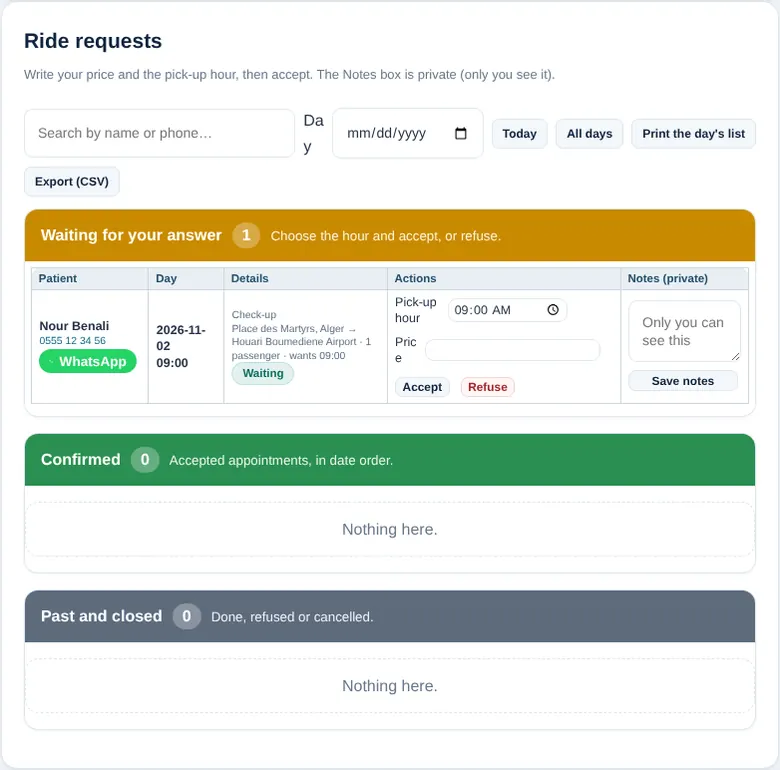
5 Receive ride requests
- The customer writes where to pick him up and where he goes and chooses a free hour of your table.
- Ride requests lists them: accept the rides you can take, or refuse.
- Your table (opening hours, day view, person at the door) works like the doctor's: see the step Your day table and walk-in people.
5 Recevez les demandes de course
- Le client écrit où vous le prenez et où il va, et choisit une heure libre de votre tableau.
- Demandes de course les liste : acceptez les courses que vous pouvez faire, ou refusez.
- Votre tableau (horaires, vue du jour, personne à la porte) fonctionne comme celui du médecin : voir l'étape Votre tableau du jour et les personnes sur place.
5 استقبل طلبات الرحلات
- يكتب الزبون أين يستقلّك وإلى أين يذهب ويختار ساعة متاحة من جدولك.
- طلبات الرحلات يعرضها: اقبل الرحلات التي تستطيع تلبيتها أو ارفض.
- جدولك (ساعات العمل وعرض اليوم والشخص الحاضر) يعمل مثل جدول الطبيب: انظر خطوة جدول يومك والأشخاص الحاضرون.
6 Your details, payment ways and location
Open the details of your clinic, barbershop, hotel, agency or taxi.
- Write the name, phone, city, address and a short description customers read.
- Choose the payment ways you accept (cash at the place, site credit, BaridiMob) and your CCP / RIP.
- Press Use my current location so customers can open you on the map, then Save.
6 Vos informations, paiements et position
Ouvrez les informations de votre cabinet, salon, hôtel, agence ou taxi.
- Écrivez nom, téléphone, ville, adresse et une courte description que les clients lisent.
- Choisissez les paiements acceptés (espèces sur place, crédit du site, BaridiMob) et votre CCP / RIP.
- Appuyez sur Utiliser ma position actuelle pour qu'on vous trouve sur la carte, puis Enregistrer.
6 بياناتك وطرق الدفع وموقعك
افتح بيانات عيادتك أو صالونك أو فندقك أو وكالتك أو سيارتك.
- اكتب الاسم والهاتف والمدينة والعنوان ووصفًا قصيرًا يقرؤه الزبائن.
- اختر طرق الدفع التي تقبلها (نقدًا في المكان أو رصيد الموقع أو BaridiMob) وCCP / RIP.
- اضغط استعمل موقعي الحالي ليجدك الزبائن على الخريطة، ثم حفظ.
Delivery partnerLivreur partenaireشريك توصيل
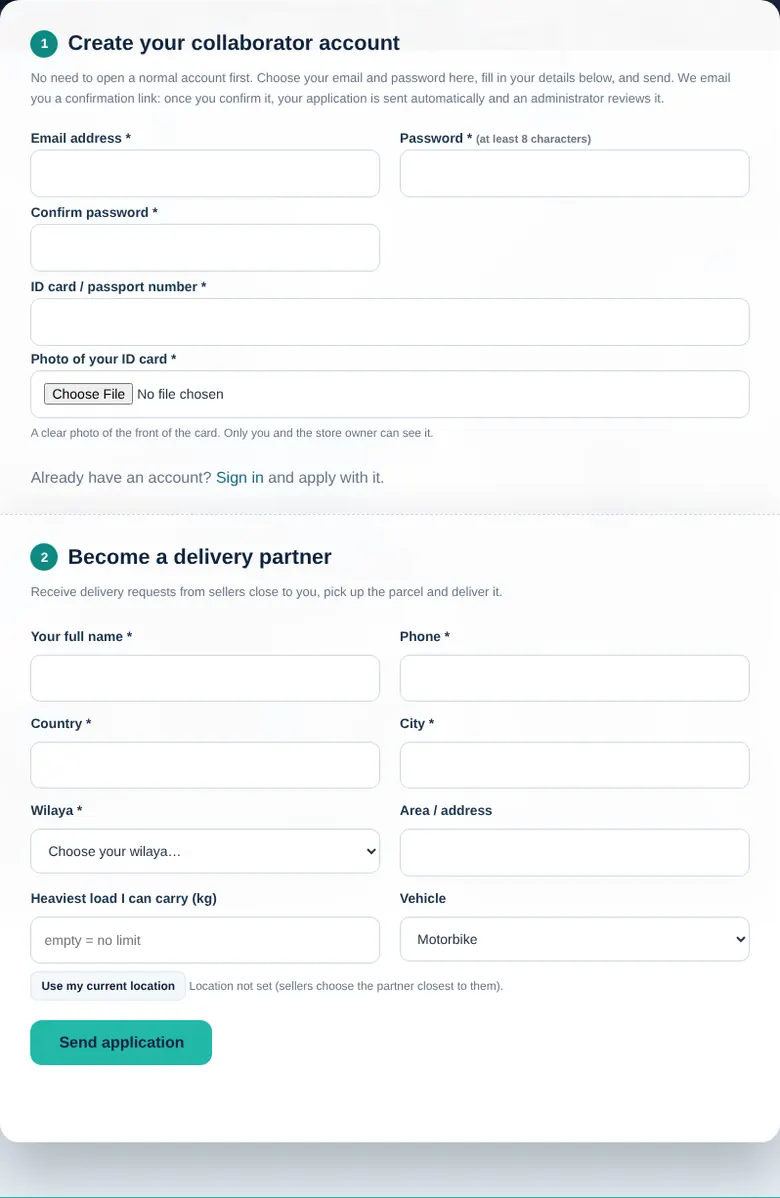
1 Apply from the menu
- Open Join us in the menu and press the line of your kind of account. The picture shows the form of your kind.
- Step 1 creates your login (email and password, ID card number and its photo). If you already have a customer account, press Sign in and apply with it.
- Step 2 asks about your activity: your name, the name of your business, phone, country, city, wilaya, address and a short description. Use my current location helps customers and delivery partners find you.
- Press Send application. An administrator checks it: you can sign in and work as soon as it is approved. A kind of account can be closed for new applications for some time.
1 Postulez depuis le menu
- Ouvrez Rejoignez-nous dans le menu et appuyez sur la ligne de votre type de compte. L'image montre le formulaire de votre type.
- L'étape 1 crée votre connexion (e-mail et mot de passe, numéro de carte d'identité et sa photo). Si vous avez déjà un compte client, appuyez sur Se connecter et postulez avec.
- L'étape 2 demande votre activité : nom, nom de votre activité, téléphone, pays, ville, wilaya, adresse et courte description. Utiliser ma position actuelle aide clients et livreurs à vous trouver.
- Appuyez sur Envoyer la candidature. Un administrateur la vérifie : vous pouvez vous connecter et travailler dès l'approbation. Un type de compte peut être fermé aux nouvelles demandes pendant un temps.
1 قدّم طلبك من القائمة
- افتح انضم إلينا من القائمة واضغط على سطر نوع حسابك. الصورة تعرض استمارة نوع حسابك.
- الخطوة 1 تنشئ دخولك (بريد وكلمة مرور ورقم بطاقة الهوية وصورتها). إن كان لك حساب زبون فاضغط تسجيل الدخول وقدّم به.
- الخطوة 2 تسأل عن نشاطك: اسمك واسم نشاطك والهاتف والدولة والمدينة والولاية والعنوان ووصف قصير. زر استعمل موقعي الحالي يساعد الزبائن وشركاء التوصيل على إيجادك.
- اضغط إرسال الطلب. يراجعه المدير، وتستطيع الدخول والعمل بمجرد الموافقة. قد يُغلق نوع حساب أمام الطلبات الجديدة لمدة.
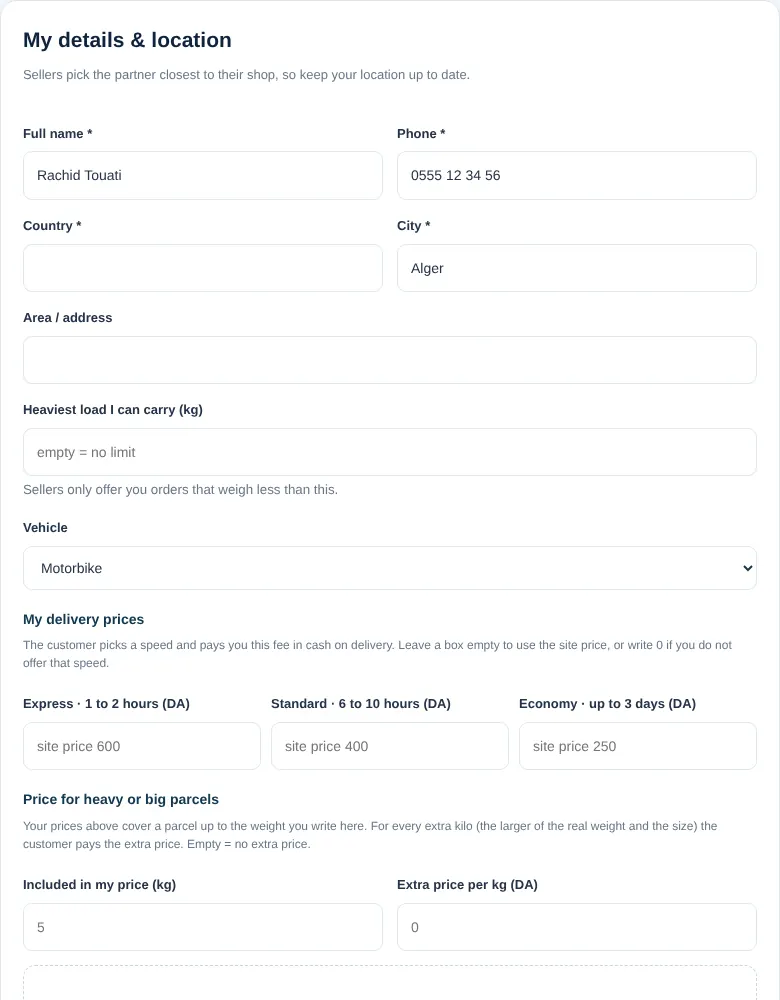
2 Fill in your details and prices
Open My details & location.
- Write your full name, phone, country, city and area.
- Heaviest load I can carry (kg): sellers only offer you orders that weigh less than this. Empty = no limit.
- Vehicle: motorbike, car, van…
- My delivery prices: your price for Express, Standard and Economy deliveries. A box left empty uses the site price; write 0 if you do not offer that speed.
- Price for heavy or big parcels: the weight included in your price and the extra price for each more kilo.
- Keep your location up to date: sellers pick the partner closest to their shop.
2 Remplissez vos informations et tarifs
Ouvrez Mes informations et position.
- Écrivez nom, téléphone, pays, ville et zone.
- Charge maximale que je peux transporter (kg) : les vendeurs ne vous proposent que des commandes plus légères. Vide = pas de limite.
- Véhicule : moto, voiture, fourgon…
- Mes tarifs de livraison : votre prix pour les livraisons Express, Standard et Économique. Une case vide utilise le prix du site ; écrivez 0 si vous ne proposez pas cette vitesse.
- Prix des colis lourds ou volumineux : le poids inclus dans votre prix et le supplément par kilo en plus.
- Gardez votre position à jour : les vendeurs choisissent le livreur le plus proche de leur boutique.
2 أكمل بياناتك وأسعارك
افتح بياناتي وموقعي.
- اكتب اسمك الكامل وهاتفك ودولتك ومدينتك ومنطقتك.
- أقصى وزن أستطيع حمله (كغ): لا يعرض عليك البائعون إلا الطلبات الأخف من هذا الوزن. الفارغ = بلا حد.
- المركبة: دراجة نارية أو سيارة أو شاحنة صغيرة…
- أسعار توصيلي: سعرك للتوصيل سريع ومتوسط واقتصادي. الخانة الفارغة تستعمل سعر الموقع؛ اكتب 0 إن كنت لا تقدّم هذه السرعة.
- سعر الطرود الثقيلة أو الكبيرة: الوزن المشمول في سعرك والسعر الإضافي لكل كيلو زائد.
- أبقِ موقعك محدّثًا: يختار البائعون الشريك الأقرب إلى متجرهم.
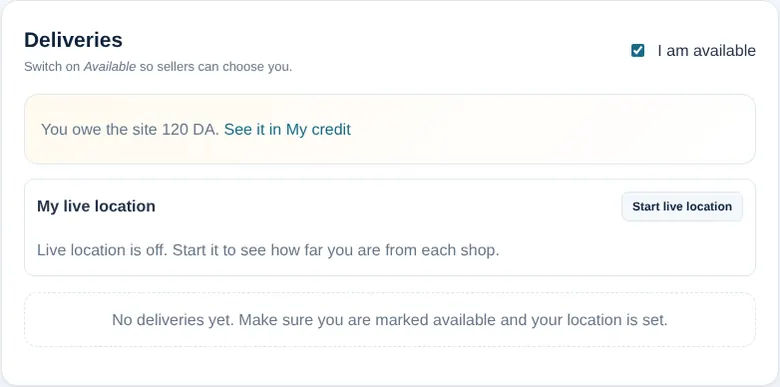
3 Take deliveries and deliver
Open Deliveries.
- Tick I am available: only then sellers can choose you.
- Start live location shows how far you are from each shop. Turn it off when you stop working.
- A seller sends you a request: you see the shop, the weight and the price. Accept it, go to the seller and pick up the package.
- Give the package to the customer and collect the money if it is cash on delivery.
- Delivery history keeps your finished deliveries. The part of the money that belongs to the site is shown in your credit: pay it when it is due.
3 Prenez des livraisons et livrez
Ouvrez Livraisons.
- Cochez Je suis disponible : seulement alors les vendeurs peuvent vous choisir.
- Démarrer la position en direct montre la distance à chaque boutique. Désactivez-la quand vous arrêtez de travailler.
- Un vendeur vous envoie une demande : vous voyez la boutique, le poids et le prix. Acceptez, allez chez le vendeur et récupérez le colis.
- Remettez le colis au client et encaissez l'argent si c'est un paiement à la livraison.
- Historique des livraisons garde vos livraisons terminées. La part qui revient au site apparaît dans votre crédit : payez-la à l'échéance.
3 خذ التوصيلات ووصّل
افتح التوصيلات.
- فعّل أنا متاح: عندها فقط يستطيع البائعون اختيارك.
- ابدأ الموقع المباشر تُظهر بعدك عن كل متجر. أوقفها عندما تنتهي من العمل.
- يرسل لك بائع طلبًا: ترى المتجر والوزن والسعر. اقبله واذهب إلى البائع واستلم الطرد.
- سلّم الطرد للزبون واقبض المال إن كان الدفع عند الاستلام.
- سجل التوصيلات يحفظ توصيلاتك المنتهية. الجزء الذي يعود للموقع يظهر في رصيدك: ادفعه عند استحقاقه.
SupervisorSuperviseurمشرف
1 Your account
- This account is given by the store owner, on the proposal of a dean: you cannot apply for it.
- A supervisor only supervises: it cannot also be a seller or a delivery partner. Use another email for that.
1 Votre compte
- Ce compte est donné par le propriétaire du site, sur proposition d'un doyen : on ne peut pas postuler.
- Un superviseur supervise seulement : il ne peut pas être aussi vendeur ou livreur. Utilisez un autre e-mail pour cela.
1 حسابك
- هذا الحساب يمنحه مالك المتجر باقتراح من عميد: لا يمكن التقدّم إليه.
- المشرف يشرف فقط: لا يمكن أن يكون أيضًا بائعًا أو شريك توصيل. استعمل بريدًا آخر لذلك.
2 Invite sellers and delivery partners
- Open Invite and send your personal links by WhatsApp.
- Their dean (or the owner) approves each person you bring in.
2 Invitez vendeurs et livreurs
- Ouvrez Inviter et envoyez vos liens personnels par WhatsApp.
- Leur doyen (ou le propriétaire) approuve chaque personne que vous amenez.
2 ادعُ البائعين وشركاء التوصيل
- افتح Invite وأرسل روابطك الشخصية عبر واتساب.
- عميدهم (أو المالك) يوافق على كل شخص تُحضره.
3 Watch the work
- Sales & orders: orders, delivered orders and invoices. Deliveries: the delivery partners and orders in delivery.
- Debts: each seller's debt to the site. Trusted partners and Statistics follow your group.
3 Suivez le travail
- Ventes et commandes : commandes, livrées et factures. Livraisons : les livreurs et les commandes en cours.
- Dettes : la dette de chaque vendeur envers le site. Partenaires de confiance et Statistiques suivent votre groupe.
3 تابع العمل
- Sales & orders: الطلبات والمسلَّمة والفواتير. Deliveries: شركاء التوصيل والطلبات قيد التوصيل.
- Debts: دين كل بائع للموقع. وTrusted partners وStatistics تتبع مجموعتك.
4 Fees and your share
- Collect the site's fee from your delivery partners and keep your 15 % share. You pass the rest to your dean.
- Profit sharing and Monthly table show what you keep and what you owe.
4 Frais et votre part
- Encaissez les frais du site auprès de vos livreurs et gardez votre part de 15 %. Vous reversez le reste à votre doyen.
- Partage des gains et Tableau mensuel montrent ce que vous gardez et ce que vous devez.
4 الرسوم ونصيبك
- حصّل رسوم الموقع من شركاء التوصيل واحتفظ بنصيبك 15 %، وسلّم الباقي إلى عميدك.
- Profit sharing وMonthly table يعرضان ما تحتفظ به وما عليك.
5 If something does not work
- Press Ctrl+F5 once, then write to the owner from the Messages button.
5 Si quelque chose ne marche pas
- Appuyez une fois sur Ctrl+F5, puis écrivez au propriétaire avec le bouton Messages.
5 إذا لم يعمل شيء
- اضغط Ctrl+F5 مرة واحدة، ثم راسل المالك من زر Messages.
DeanDoyenعميد
1 Your account
- You lead a group of supervisors. This account is given by the store owner.
1 Votre compte
- Vous dirigez un groupe de superviseurs. Ce compte est donné par le propriétaire du site.
1 حسابك
- أنت تقود مجموعة من المشرفين. هذا الحساب يمنحه مالك المتجر.
2 Propose a supervisor
- Write the email of a person who already has an account. The owner must approve before he becomes your supervisor.
- A supervisor only supervises: he cannot be a seller or a delivery partner.
2 Proposez un superviseur
- Écrivez l'e-mail d'une personne qui a déjà un compte. Le propriétaire doit approuver avant qu'elle devienne votre superviseur.
- Un superviseur supervise seulement : il ne peut pas être vendeur ou livreur.
2 اقترح مشرفًا
- اكتب بريد شخص لديه حساب بالفعل. يجب أن يوافق المالك قبل أن يصبح مشرفك.
- المشرف يشرف فقط: لا يمكن أن يكون بائعًا أو شريك توصيل.
3 Approve people
- Open People to approve: you approve the sellers and delivery partners your supervisors bring in.
- Trusted partners: sellers name delivery partners they trust. The supervisor decides first, then you.
3 Approuvez les personnes
- Ouvrez Personnes à approuver : vous approuvez les vendeurs et livreurs amenés par vos superviseurs.
- Partenaires de confiance : les vendeurs nomment des livreurs de confiance. Le superviseur décide d'abord, puis vous.
3 وافق على الأشخاص
- افتح People to approve: توافق على البائعين وشركاء التوصيل الذين يُحضرهم مشرفوك.
- Trusted partners: يسمّي البائعون شركاء توصيل يثقون بهم. يقرّر المشرف أولًا ثم أنت.
4 Follow debts and profit
- Debts: the debts that were paid and the ones still waiting.
- You keep 25 % of the site's fee on your supervisors' orders. See Profit sharing, Monthly tables and Statistics of your group.
4 Suivez dettes et gains
- Dettes : celles qui ont été payées et celles qui attendent encore.
- Vous gardez 25 % des frais du site sur les commandes de vos superviseurs. Voyez Partage des gains, Tableaux mensuels et Statistiques de votre groupe.
4 تابع الديون والأرباح
- Debts: الديون المدفوعة والتي ما زالت تنتظر.
- تحتفظ بنسبة 25 % من رسوم الموقع على طلبات مشرفيك. انظر Profit sharing وMonthly tables وStatistics لمجموعتك.